


Wi-Fiルーターのセッティング方法は、機種により異なりますので、メーカーサイト等をご確認ください。
プロファイル・APN設定(国内SIMカード)

ご利用の端末を選択してください
ノートPC(Windows10,11)でHISモバイルのSIMをご利用の場合はこちらのページをご参照ください。
eSIMを設定されるお客様へ
eSIMを設定される場合は、プロファイル・APN設定を先に行わないでください。うまく接続できない可能性があります。
eSIMのインストール、モバイル通信プランの追加の後、本ページのプロファイル・APN設定を行ってください。詳細は「eSIMの設定方法」をご参照ください。
iPhone/iPad
-
-
利用する端末にSIMカードを入れ、Wi-Fiに接続します。
プロファイル設定時にインターネットにつながる環境が必要です。Wi-Fiなどインターネットにつながる環境が無い方は、お近くの大手コンビニの無料Wi-Fi環境や、ご家族・ご友人のスマホからテザリング(インターネット共有)をご利用いただくと便利です。
-
プロファイルをインストールします。
Safariを起動し、以下のボタンからプロファイルをインストールしてください。
- Safari以外では正しくプロファイルをインストールできませんので、必ずSafariをご利用ください。
-
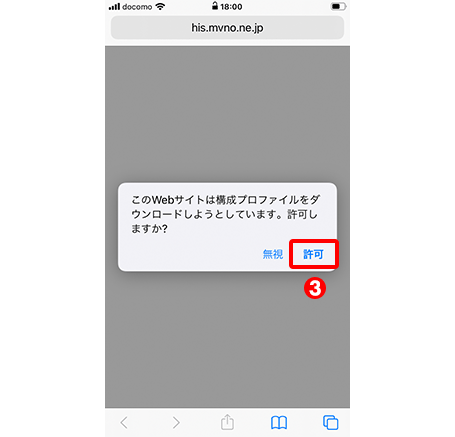
プロファイルをダウンロードします。
「このWebサイトは構成プロファイルをダウンロードしようとしています。許可しますか。」というメッセージが出ますので、「許可」をタップしてください。

-
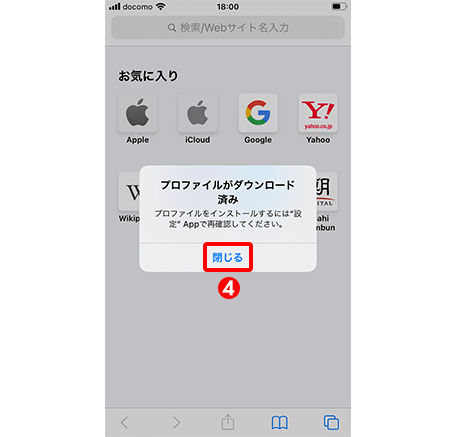
Safariのダウンロード画面を閉じます。
プロファイルがダウンロードされましたら、「プロファイルがダウンロード済み」というメッセージが出ますので、「閉じる」をタップしてメッセージを閉じてください。
-
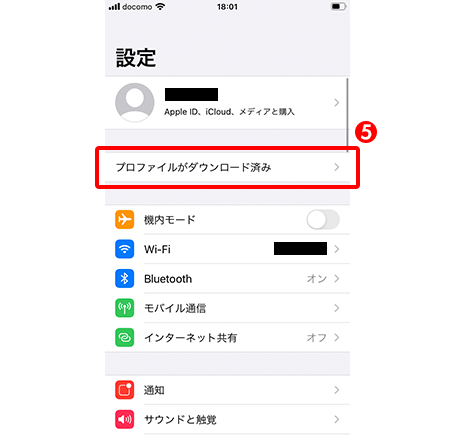
「設定」から「プロファイルがダウンロード済み」をタップします。
-
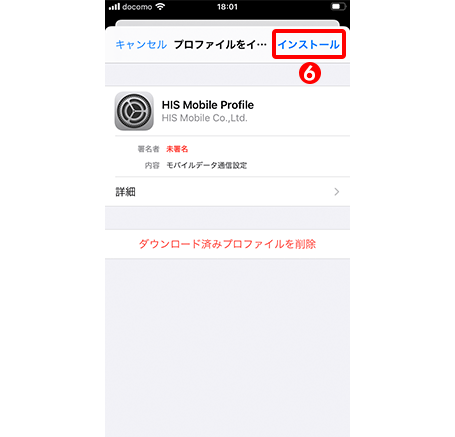
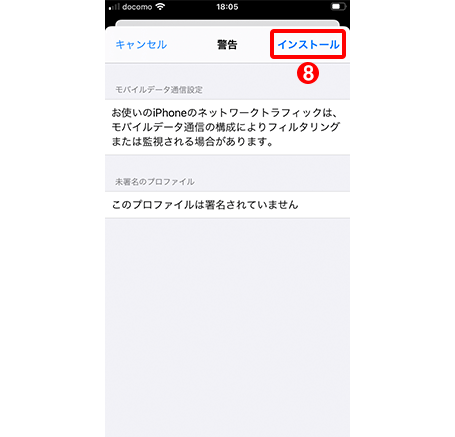
「インストール」をタップします。
-
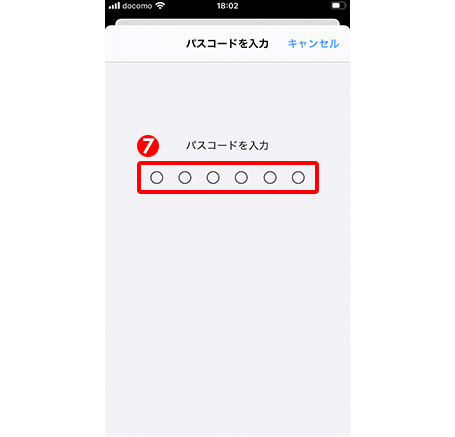
ご自身で設定したパスコードを入力します。
-
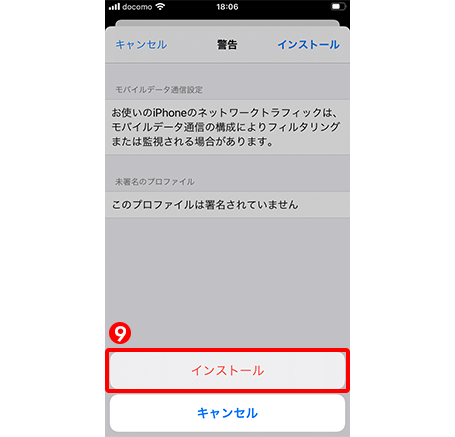
「インストール」をタップします。
-
「インストール」をタップします。
-
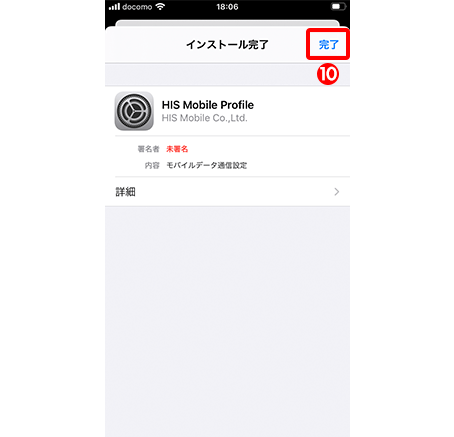
「完了」をタップして、インストールを終了します。

以上でインターネットをご利用いただけます。

- 設定を行っても通信ができない場合は端末の再起動をお願いいたします。
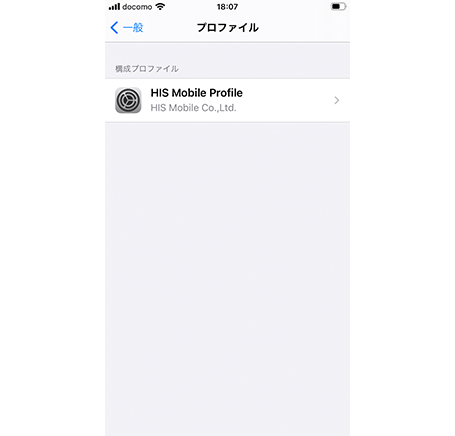
- 誤ったプロファイルをインストールした場合は、「設定」>「プロファイル」の画面を開き、HISモバイルのプロファイルを削除して、もう一度インストールしてください。
- お使いの端末のOSバージョンにより、表示が異なる場合がございます。
Android/その他
-
-
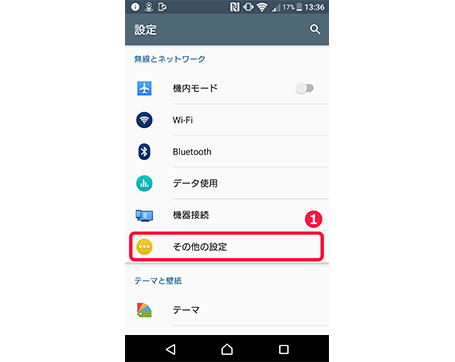
利用する端末にSIMカードを入れ、設定画面をひらきます。
設定画面の「その他の設定」をタップします。

-
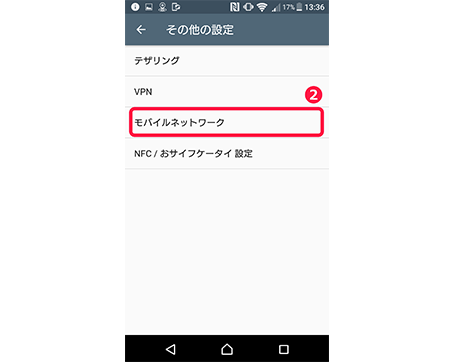
「モバイルネットワーク」をタップします。
-
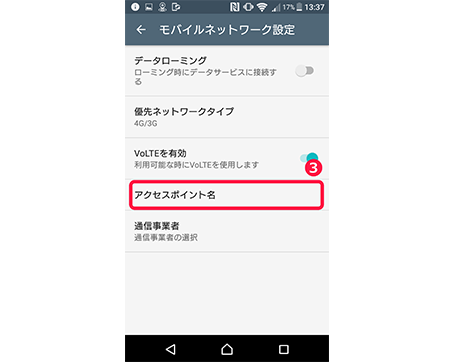
「アクセスポイント名」をタップします。
-
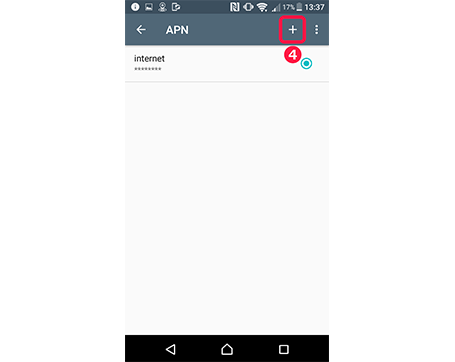
APNの一覧から、新しいAPNの追加を行います。
-
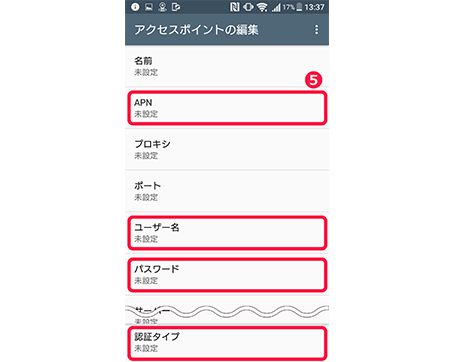
APNの設定を行います。アクセスポイントの編集から、下記情報を入力してください。
NTTドコモ回線名前 HISモバイル(わかりやすい名称をつけてください) APN dm.jplat.net ユーザー名 his@his パスワード his 認証タイプ PAP または CHAP MCC 440 MNC 10 - 認証タイプの項目がなければ設定不要です。
他のAPNでも設定可能です。
名前 NihonTsushin(分かりやすい名前で大丈夫です) APN dm.jplat.net ユーザー名 jci@jci パスワード jci 認証タイプ PAP または CHAP PDP_Type IP - ドットとカンマをお間違えないように注意してください。
- 認証タイプ・PDP Typeは設定可能な場合に設定してください。
名前 b-mobile(ドコモ)(分かりやすい名前で大丈夫です) APN bmobile.ne.jp ユーザー名 bmobile@4g パスワード bmobile 認証タイプ PAP または CHAP PDP_Type IP - ドットを、カンマと間違えないように注意してください。
- 認証タイプ・PDP Typeは設定可能な場合に設定してください。
ソフトバンク回線※名前 HISモバイル(わかりやすい名称をつけてください) APN sb.mvno ユーザー名 his@his パスワード his 認証タイプ PAP または CHAP MCC 440 MNC 20 - 認証タイプの項目がなければ設定不要です。
-
上記2回線の一部端末において、データ通信ができない場合
以下の値を入力することでAPN設定ができる場合がありますので、お試しください。
MVNOの種類:SPN
-
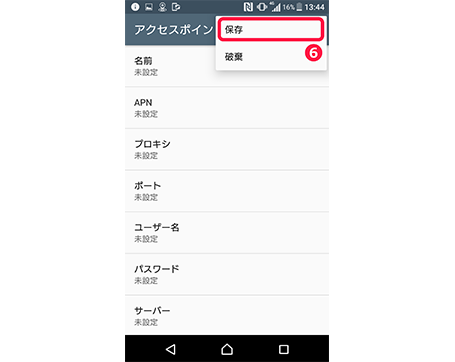
保存して、APNを選択します。
項目の入力が完了したら保存をし、APN一覧から新しく設定したHISモバイルのAPNを選択してください。
以上でインターネットをご利用いただけます。
- 設定を行っても通信ができない場合は端末の再起動をお願いいたします。
- お使いの端末によって表示が異なる場合があります。
現在設定されているAPNを確認するにはこちら
iPhone/iPadの確認方法
以下のいずれかの方法で確認いただけます。
- 「設定」>「モバイル通信」>「通信のオプション」>「Cellular Network」
- 「設定」>「モバイルデータ通信」>「通信のオプション」>「モバイルデータ通信ネットワーク」
Androidの確認方法
「設定」>「ネットワークとインターネット」>「通信のオプション」>「モバイルネットワーク」>「アクセスポイント名」から確認いただけます。
閉じる