
なぜ家のWi-Fiが急にスマホやパソコンと繋がらない?原因と対処法を解説
2026.01.29
スマホやパソコン、テレビゲームなど、現在はさまざまな端末がインターネットへ繋がるようになりました。そのような中で「お家のWi-Fiが繋がらない」となってしまうと困りますよね。
そこで本記事では、Wi-Fiが繋がらない原因や対処法を紹介しています。スマホなどの家電がWi-Fiに繋がらず困っている方の参考になれば幸いです。
| 「どうしてもWi-Fiが繋がらない」「通信速度が遅くて使いにくい」とお悩みの場合は、ルーターなどの通信端末や自宅の固定回線を乗り換えることで、通信速度が改善する場合があります。通信回線の乗り換え候補として、安くてお得なHIS光を入れてみませんか? |
サービス詳細はこちらから!
詳しく見るWi-Fiが繋がらない主な原因
お家のWi-Fiが急に繋がらなくなる原因としては、主に下記の4つに分けられます。
- スマホやパソコンなど接続する端末の問題
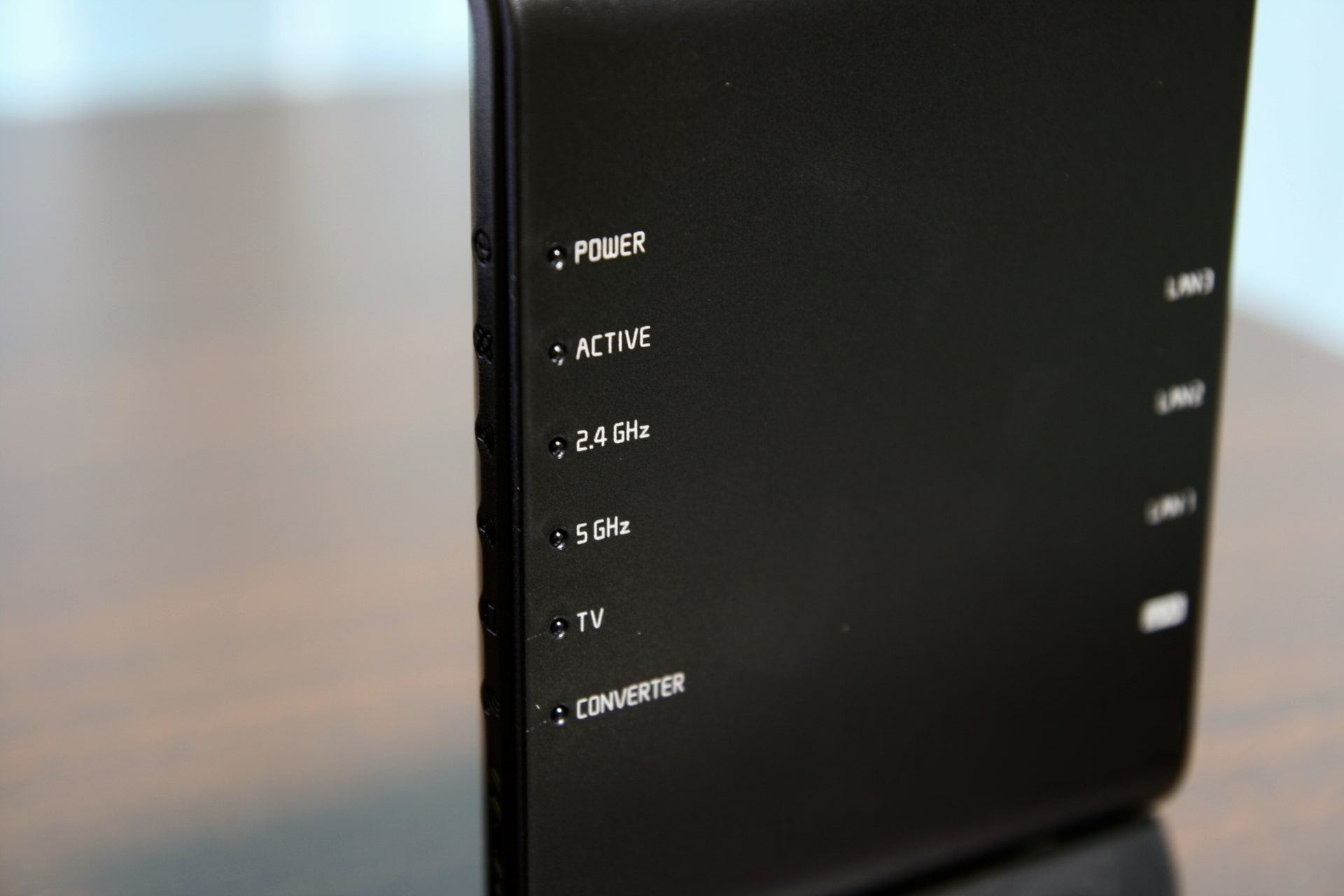
- Wi-Fiルーターやモデムなど通信機器の問題
- 家電や壁など環境の問題
- 通信回線側の問題
Wi-Fiが繋がらない場合、どこに原因があるのか調べてみましょう。たとえば特定のスマホだけ通信ができない場合、スマホなど接続する端末側に問題がある可能性が高いです。
一方すべての家電でWi-Fiに繋がらない場合、通信機器や通信回線側でトラブルが発生しているかもしれません。また特定の部屋だけWi-Fiが繋がらない場合、家電や壁など環境に問題がある可能性が高まります。
このようにWi-Fiが繋がらない場合は、原因がどこにあるのか目星をつけることで、スムーズに問題を解決しやすくなります。
Wi-Fiが繋がらない時の対処法

Wi-Fiが繋がらない場合の対処法をご紹介します。
- 機内モードとWi-Fiの設定を確認する
- 周波数帯を切り換えても接続できないか確認する
- スマホやパソコンを再起動する
- ケーブルが抜けていないか確認する
- モデムやWi-Fiルーターを再起動する
- モデムやWi-Fiルーターが寿命を迎えていないか確認する
- 家電による電波干渉を確認する
- 障害物またはWi-Fiルーターを移動させる
- 端末側のネットワーク設定を削除して再接続する
- 同時接続台数の上限を超えていないか確認する
- セキュリティソフトやVPNを一時停止する
- ルーターのファームウェアを更新する
- インターネット利用料の支払い状況を確認する
- 障害情報を確認する
それぞれ詳しく解説します。
1. 機内モードとWi-Fiの設定を確認する
スマホが機内モードになっていないか確認しましょう。機内モードとは、スマホの通信機能をすべて一時的にオフにする機能のことです。機内モードがオンになっている場合は、解除してみましょう。
スマホが機内モードになっているかどうかは簡単に確認できます。たとえばiPhoneの場合、画面右上から下にスワイプすれば、下記画像のとおり飛行機のマークが確認できます。色がついていない場合、機内モードはオフの状態です。
※設定やOSのアップデートなどにより画面表示が異なる場合があります。
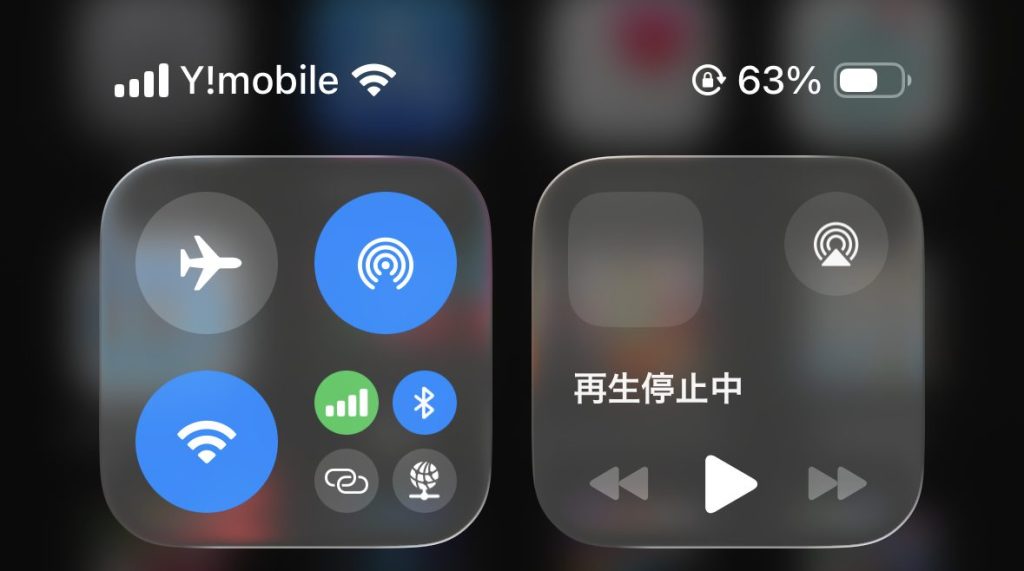
機内モードがONになると、下記画像のとおり飛行機マークに色がつきます。またスマホ画面の左上側にも飛行機マークが表示される場合もあります。
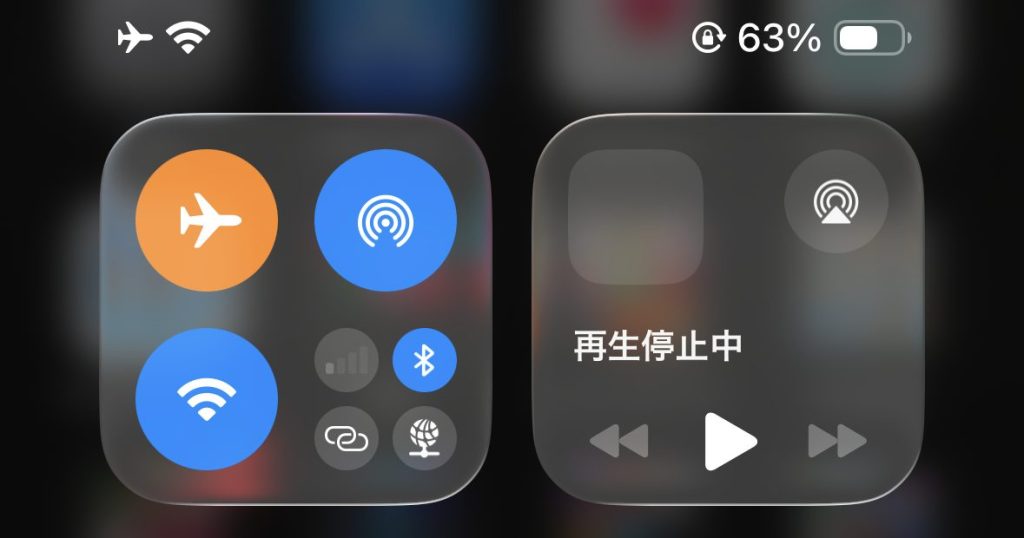
もし上記画像のように飛行機マークが見つからない場合は「設定」アプリから「機内モード」を検索してみましょう。
機内モードをオフにできたら、次はWi-Fiに接続します。Wi-Fiが繋がっている場合、下の写真のように、スマホの右上に扇形のマークがでてきます。
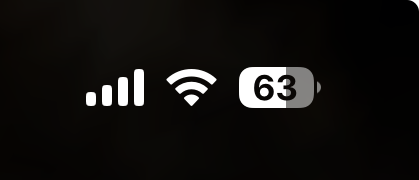
扇形の3本線が3つとも光っていると、Wi-Fiにしっかり繋がっている状態です。
線が2本だと少し電波が弱く、線が1本だと電波が弱いです。電波が弱い場合は、スマホをWi-Fiルーターに近づけることで電波を受信しやすくなり、3本とも線が光りやすくなります。
2. 周波数帯を切り換えても接続できないか確認する
Wi-Fiに繋がらない場合、周波数帯を変更してみましょう。Wi-Fiには2.4GHzと5GHzという2つの周波数帯が使われています。
【主な特徴】
- 2.4GHz:遠くまで届き障害物に強いが、家電などの電波干渉を受けやすい
- 5GHz:電波干渉を受けにくく高速だが、障害物に弱く遠くまで届きにくい
Wi-Fiルーターが別の部屋にある場合は2.4GHzに、同じ部屋にあるものの障害物や家電が多い場合は5GHzにするなど、工夫することでWi-Fiが繋がりやすくなります。
3. スマホやパソコンを再起動する
スマホやパソコンなど電子機器の誤作動により、Wi-Fiが正常に作動していない可能性もあります。この場合、再起動を行うことで多くの場合は問題が改善します。
なお一時的に画面を消す「スリープ」と、システム全体のリセットである「再起動」は別ものです。スマホを再起動する方法は機種によって方法が異なるため、ネットで検索してみましょう。
4. ケーブルが抜けていないか確認する
長年お家のネット回線を利用していると、モデムやWi-Fiルーターからケーブルが緩んで抜けてしまうこともあります。電源ケーブルやLANケーブルが抜けていないか、念のため確認してみましょう。
5. モデムやWi-Fiルーターを再起動する
モデムやWi-Fiルーターでバグが発生している場合、端末を再起動すれば症状が改善しWi-Fiにつながる場合があります。
再起動の方法は、電源ケーブルを抜くことです。この時、先にWi-Fiルーターの電源を抜いてからモデムの電源ケーブルを抜きましょう。電源を入れる場合は、モデムの電源を入れてからWi-Fiルーターの電源を入れます。
順序を間違えると故障を招く恐れがあるため注意が必要です。他にも、下記の点にも注意が必要です。
- ルーターの自動更新中に電源を落とさない
- 設定を変更している場合は保存してから電源を落とす
- モデムやルーター本体の熱が冷めてから電源を入れる
モデムやWi-Fiルーターの再起動は、慎重に行いましょう。
6. モデムやWi-Fiルーターが寿命を迎えていないか確認する
モデムやWi-Fiルーターが寿命を迎えて壊れたため、Wi-Fiが利用できなくなっている可能性もあります。
一般的にルーターの寿命は4〜5年、モデムの寿命は7〜10年が目安と言われています。この期間より長く利用している場合は、機器の更新を検討しましょう。
7. 家電による電波干渉を確認する
家電を使っている時だけWi-Fiに繋がらない、もしくは繋がりにくい場合、電波干渉の影響を受けている可能性があります。たとえば電子レンジを使用中に近くでWi-Fiを利用する場合は、Wi-Fiに繋がりにくいです。
電子レンジの他にもテレビやIHクッキングヒーターなども電波干渉が発生しやすいため、利用時には注意しましょう。
8. 障害物またはWi-Fiルーターを移動させる
Wi-Fiルーターの設置場所によってはWi-Fiが繋がりにくくなりかねません。
電子レンジなど家電の他にも、部屋の隅や窓の近く、金属製の棚の中などにWi-Fiルーターを設置すると、Wi-Fiが繋がりにくくなる恐れもあります。
Wi-Fiを家中に届きやすくする場合は、できるだけ家の中心で、かつ床から1〜2メートルほど高い場所に設置するのがおすすめです。
9. 端末側のネットワーク設定を削除して再接続する
スマホやパソコンなど、端末側のネットワーク設定を削除してから再接続するとWi-Fiに繋がる場合があります。
「設定」アプリからWi-Fi設定を開き、接続したいネットワークを選択してネットワーク設定を削除しましょう。その後、SSIDとパスワードを入力することでWi-Fiに繋がる可能性があります。
10. 同時接続台数の上限を超えていないか確認する
Wi-Fiルーターには、Wi-Fiへ接続できる端末の上限が定められています。一般的にお家で利用するホームルーターは同時接続台数が数十台と多いため、一般的な利用方法であればまず問題ありません。
ただし近年の家電はエアコンや洗濯機もネットワークに繋がるため、Wi-Fiに接続する台数が増えています。Wi-Fiに接続している家電が多い場合は、同時接続台数を超えていないか確認してみましょう。
同時接続台数が多いWi-Fiルーターに変更することで、Wi-Fiに繋がりやすくなるはずです。
11. セキュリティソフトやVPNを一時停止する
セキュリティソフトやVPNの影響により、Wi-Fiが繋がらない場合もあります。
たとえばフリーWi-Fiを利用する場合、悪用を防止するためVPNで通信できないよう設定されているケースがあります。またセキュリティソフトの設定によってはWi-Fiに繋がらない場合もあるため、必要に応じて設定をオフにしましょう。
ただしセキュリティソフトの設定をオフにすると一時的とはいえセキュリティが甘くなるため、注意が必要です。安全な通信環境下で、最小限の通信を行うのみに留めましょう。
セキュリティソフトの設定をオフにしてWi-Fiに接続できるか検証が済んだら、設定をオンに戻すことも重要です。
12. ルーターのファームウェアを更新する
ファームウェアとは、端末の基本動作を制御するプログラムのことです。ファームウェアが古いとWi-Fiに繋がらなくなる恐れがあるため、定期的に最新版へ更新しましょう。設定によっては自動で更新してくれる場合もあります。
13. インターネット利用料の支払い状況を確認する
通信費の支払いが滞っている場合、Wi-FiはもちろんLANケーブルでもインターネットに接続できなくなります。支払いが問題なく行われているか確認してみましょう。
スマホなど別回線からインターネットにアクセスできる場合は、契約している通信事業者のマイページへアクセスしたり、電話などで問い合わせを行ったりしてみると確実です。インターネットへアクセスする手段がない場合は、最寄りのキャリアショップで相談したり通信事業者から書類が届いていないか確認したりしましょう。
14. 障害情報を確認する
通信事業者側で障害が発生している場合は、Wi-FiはもちろんLANケーブルでもインターネットに繋がらなくなります。自宅のWi-Fiが繋がらない場合はスマホの回線を利用する、公衆Wi-Fiを利用するなど、他の通信手段を活用してネットで障害情報を確認しましょう。
また通信キャリアによっては障害情報を電話で確認できる場合もあります。
通信回線や通信端末が原因でWi-Fiが繋がらない場合は乗り換えを検討しよう

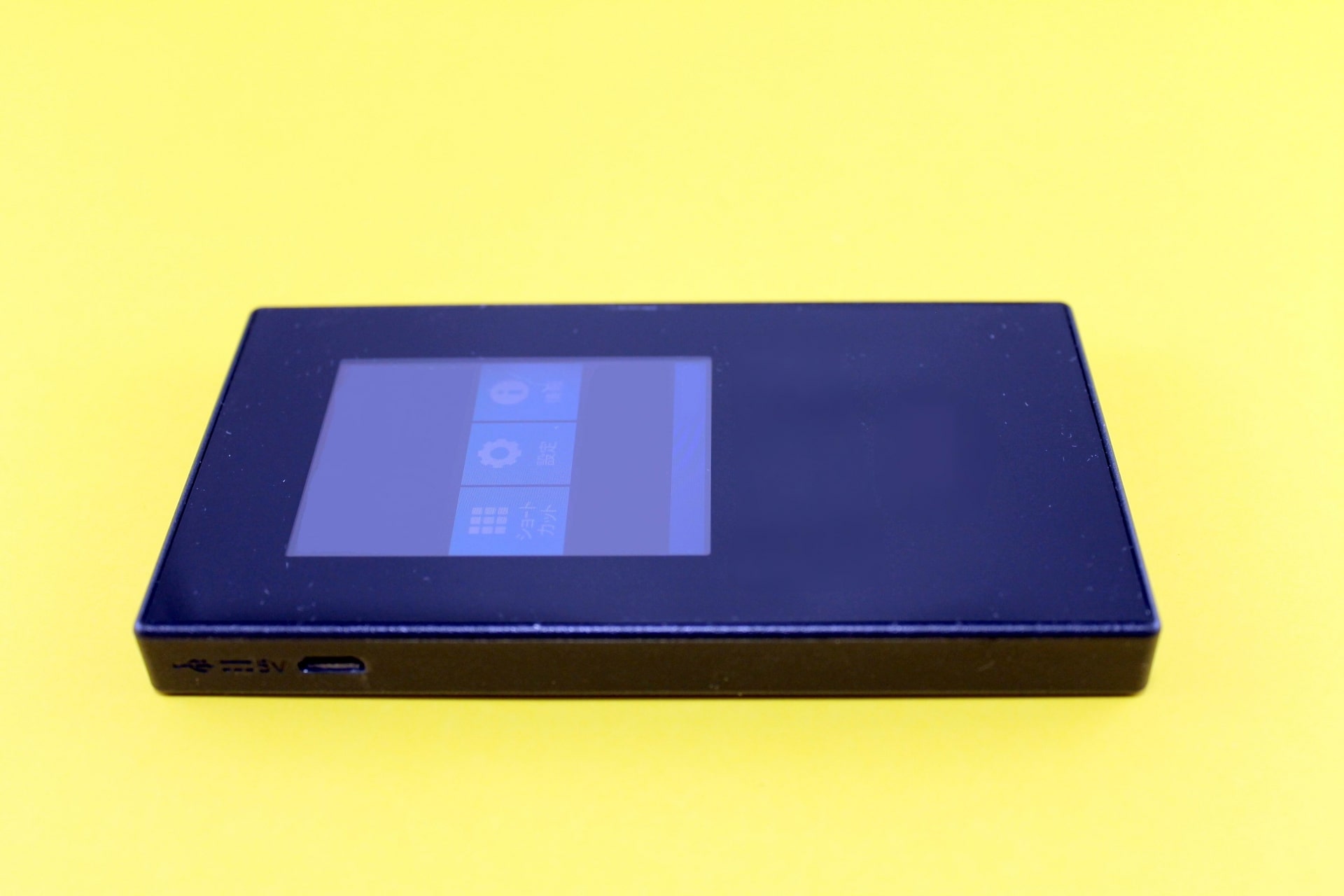
通信回線が繋がりにくかったり通信端末が寿命で買い換えを迫られていたりする場合は、この機会に別の通信事業者への乗り換えを検討してみてはいかがでしょうか。
たとえば現在利用しているのが10年以上前の古い契約プランの場合、通信速度が遅くWi-Fiが繋がらない・繋がりにくいといった状況に陥っている可能性があります。そこで、光回線へ切り換えることで通信速度が向上し、さらにWi-Fiルーターなども新しいものに更新できるため、Wi-Fiがより繋がりやすくなるはずです。
「古い契約プランからの乗り換えを検討している」
「Wi-Fiルーターなどの更新とあわせて光回線の乗り換えを検討している」
このように考えている方は、HIS光など通信事業者の乗り換えを検討してみましょう。HIS光では工事費用や他社からの乗り換え違約金を負担してくれるなど、さまざまなキャンペーンを実施しております。またWi-Fiルーターも無料でついてくるためおトクです。
詳細は下記からご確認ください。
サービス詳細はこちらから!
詳しく見るスマホやタブレット側の不具合でWi-Fiが繋がらない場合も買い換えを検討しよう
「自宅の固定回線だけでなく、最近はスマホの調子も悪い」と悩んでおりスマホの買い換えを検討している方は、あわせてHISモバイルへの乗り換えも検討してみませんか?
HISモバイルではスマホセットプランを提供しており、スマホの購入とHISモバイルの契約をセットで行えば、お手頃価格でスマホを購入できます。さらにHISモバイルは、月々280円から音声通話SIMを契約できるなど、通信料金もおトクです。
またHISモバイルとHIS光をセットで利用することで、最大12ヵ月間は月々1,500円の割引を受けられるキャンペーンや、HISモバイルの同時申し込みでキャッシュバックを行っているキャンペーンなどを実施しております。
※2025年12月時点
スマホの買い換えも検討している方は、この機会にHISモバイルでの購入を検討してみませんか?
お得なセットプランの詳細はこちらから!
SIM+端末セットについて詳しく見るWi-Fiが繋がらない場合は適切な対処が必要

本記事ではWi-Fiが繋がらない原因や対処法についてご紹介しました。スマホに限らずさまざまな機器がWi-Fiに繋がるようになったため、少しでも不具合があるとストレスになるものです。
この機会にWi-Fiが繋がらない原因を突き止めて改善しましょう。もし通信事業者を乗り換えるのであれば、HIS光への乗り換えをご検討ください。
サービス詳細はこちらから!
詳しく見る


関連の記事