

子どもを守るスマホのフィルタリング設定方法をわかりやすく解説
2026.05.28
今回のテーマはスマホのフィルタリングです。
子どもにスマホを持たせるとき、「有害サイトやSNSトラブルが心配…」と感じる親御さんは多いのではないでしょうか。
そんなときに重要になるのが「スマホのフィルタリング」です。
とはいえ、
・具体的に何ができるの?
・どう設定すればいいの?
と疑問に感じる方も少なくありません。
この記事では、スマホのフィルタリングの基本から、設定方法、さらにおすすめアプリまでわかりやすく解説します。初めての方でもすぐに実践できる内容になっています。
関連記事
【保存版】子どものスマホはいつから?スマホのフィルタリングとは?
スマホの「フィルタリング」とは、子どもに不適切なコンテンツや危険なサービスを見せないように制限する機能のことです。
スマホ本体に機能がインストールされている場合や、好みのアプリを後からインストールすることもできますし、ネット経由でフィルタリング・サービスを利用することもできます。
スマホの「フィルタリング」には、主に以下のような機能があります。
- 有害サイトのブロック
- アプリの利用制限
- 利用時間の制限
- 課金の制限
これらを組み合わせることで、スマホを安全に使える環境を整えることができます。
なぜフィルタリングが必要なの?
ここ数年、スマホを通じたトラブルは増加傾向にあり、子どもがトラブルに巻き込まれる事案も多発しています。
子どもが関連するトラブルで特に多いのが以下のようなケースです。
- SNSでのトラブルやいじめ
- 不適切な動画やサイトの閲覧
- 無断課金
- 個人情報の流出
こうしたリスクから子どもを守るために、フィルタリングは非常に重要な対策といえます。
フィルタリングの種類
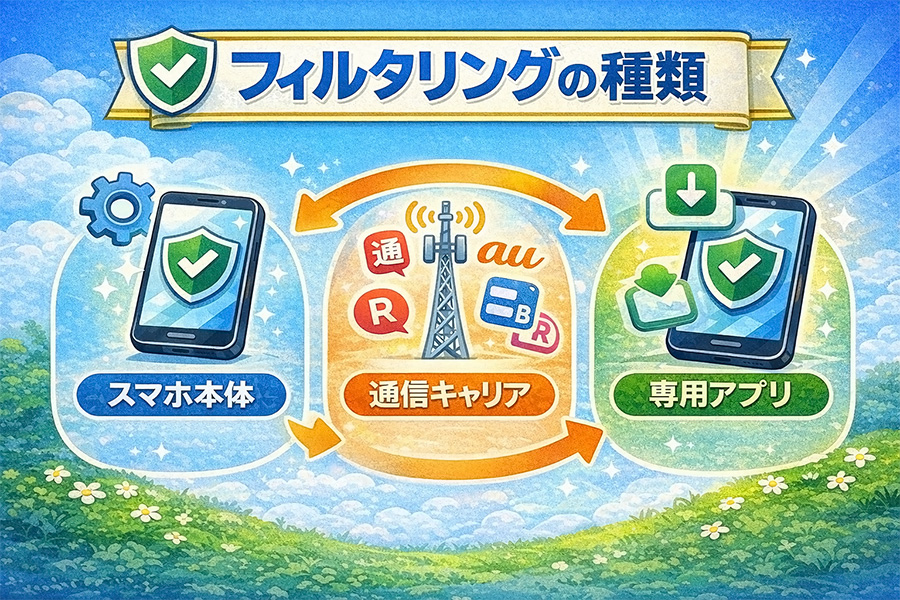
スマホのフィルタリングには大きく3つの種類があります。
・スマホ本体にインストールされているフィルタリング機能
・通信キャリアが提供するフィルタリング
・後からスマホにインストール可能な専用アプリ
以下に個別に紹介・解説します。
スマホ本体のフィルタリング機能
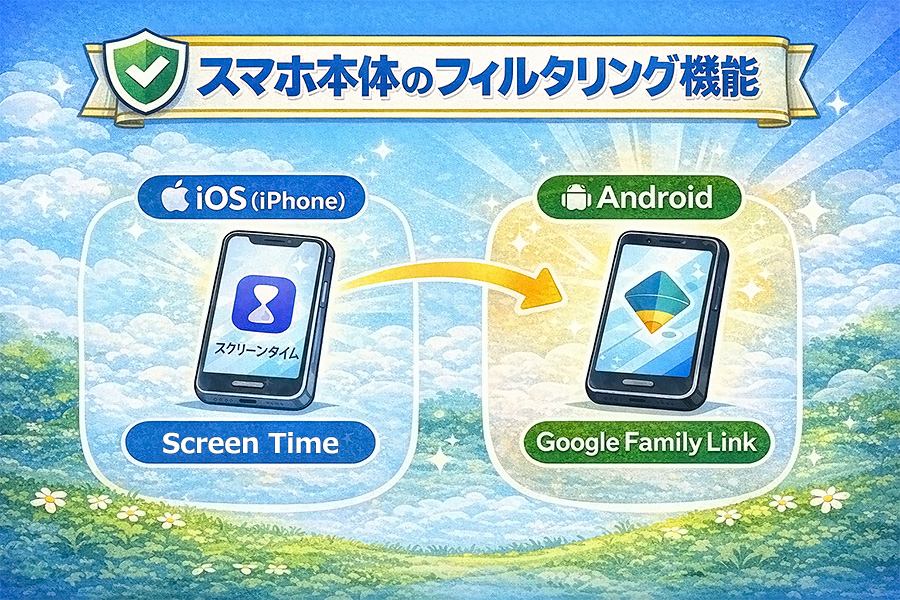
スマホには、最初からフィルタリング機能(ペアレンタルコントロール)が搭載されています。
代表的なのが、iOS(iPhone)の「スクリーンタイム」と、Androidの「Google Family Link」です。
これらは、スマホ本体にインストールされているため、追加アプリをインストールしなくても利用でき、基本的なフィルタリング機能を無料で使えるのが特徴です。
マホ内蔵フィルタリングの主な機能
スマホ本体のフィルタリングでは、以下のような管理が可能です。
- アプリごとの使用時間制限
- 年齢制限に基づくコンテンツ制御
- Webサイトの閲覧制限
- アプリのインストール・削除の制限
- 課金(アプリ内購入)の制限
例えば、「1日2時間までしか使えない」「夜9時以降は使えない」といったルールを簡単に設定できます。
また、設定にはパスコードや保護者アカウントが必要になるため、子どもが勝手に解除しようとしても簡単には変更できない仕組みになっている点も安心材料です。
スマホ内蔵フィルタリングのメリット
- 無料で使える(料金がかからない)
- 設定がシンプル(基本誰にでも使える)
- スマホ単体で完結する(別アプリやサービスが不要)
特に「まずは最低限の制限をかけたい」という場合には、十分な機能があります。
スマホ内蔵フィルタリングのデメリット
- 細かいカスタマイズには限界がある
専用アプリやサービスほどのきめ細かさはない - 親のスマホからの遠隔管理は制限あり(※一部機能のみ)
- 回避される可能性がある
そのため、より厳密に管理したい場合は、専用アプリやキャリアのフィルタリングと併用するのがおすすめです。
| ※回避の可能性とは? ・友達のスマホを借りる ・保護者の設定パスコードを推測・盗み見る ・年齢をごまかしてアカウントを作る 等、親の設定をすり抜ける事はさほど難しいことではありません。 スマホ内蔵のフィルタリング機能は万能ではなく、上記のように制限を回避される可能性もあります。そのため、家庭内でのルール作りや、設定後は放置せず見守りを継続することが重要です。 |
通信キャリア提供のフィルタリング機能
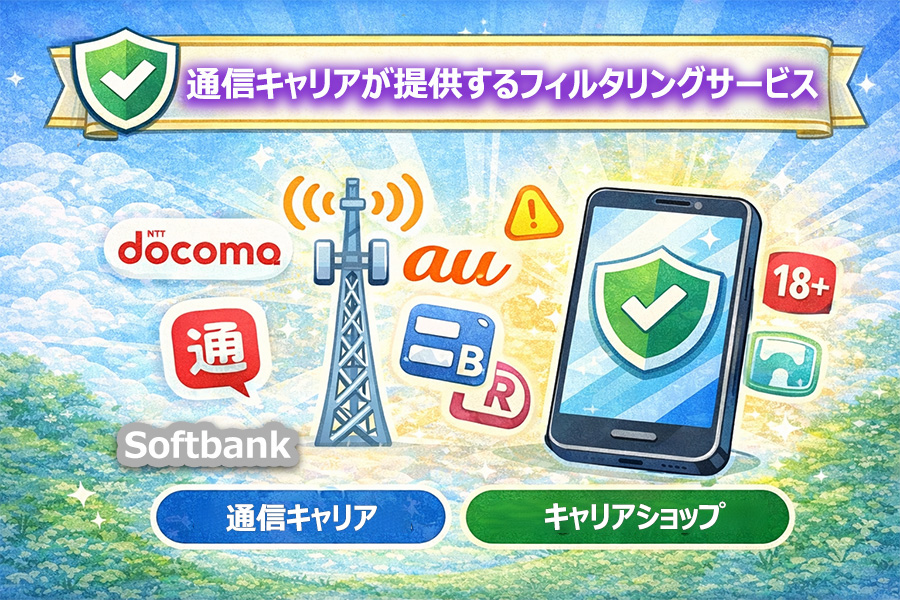
NTTドコモ、au、ソフトバンク、楽天モバイルなどの通信キャリアが提供しているフィルタリング・サービスで、未成年の利用者に対してフィルタリングの利用を推奨、または原則加入が必要とされています。
通信会社との契約時に設定できるため安心感があります。設定自体もショップスタッフが手伝ってくれるため、利用者がよく分かっていなくても希望のフィルタリングを初期段階で設定できるメリットがあります。
反面、細かいカスタマイズ機能はやや制限される傾向があります。
キャリア提供フィルタリングの主な機能
大手キャリアのフィルタリングには、以下のような特徴があります。
- 有害サイトの自動ブロック
- 年齢に応じたアクセス制限(小学生・中学生・高校生など)
- SNSや掲示板の利用制限
- 初期設定で有効になっているケースが多い
契約時に設定されるため、保護者が細かく設定しなくても、一定の安全性が確保されるのが大きなメリットです。
一方で、どのようなフィルタリングを設定したのか「親」が把握できていない場合、放置することになってしまうケースもあるので、「親」の姿勢も重要です。
キャリア提供フィルタリングのメリット
- 初期設定の手間が少ない
- 法令に基づいた安心設計
- トラブルリスクを幅広くカバー
通信キャリアのフィルタリングは、「青少年インターネット環境整備法」に基づいて提供されている安全対策です。この法律により未成年がスマホを利用する場合、原則としてフィルタリングの提供が義務付けられています。
そのため、NTTドコモやau、ソフトバンクなどのキャリアは、
- 年齢に応じた制限
- 有害サイトのブロック
- トラブル防止の仕組み
をあらかじめ組み込んでいます。
具体的には、
- 出会い系・アダルトなどの有害サイト
- SNSトラブル(不適切なやり取り)
- 詐欺サイト・フィッシング
- 無断課金
- 個人情報の流出
これらをまとめて制限してくれるのが大きな特徴です。
特に「初めてスマホを持たせる」「(親が)設定に自信がない」という場合には、最も手軽で安心な方法といえます。
キャリア提供フィルタリングのデメリット
- 細かなカスタマイズがしにくい
- 必要以上に制限が厳しくなることがある
- 一部サービスが使えなくなる場合がある
通信キャリアのフィルタリングは、安全性重視で設計されているため、制限が広範に及ぶケースがあります。そのため、本来は問題のないサービスまで使えなくなることがあります。
例えば以下のようなケースです。
- YouTubeが制限される(コメント機能や一部動画が見られない)
- LINEやSNSの一部機能が使えない
- 学校の調べ学習で必要なサイトもブロックされる
- ゲームやアプリが年齢制限でダウンロードできない
こうしたことは、子どもの目線では「必要なことまで使えない」と映りやすいので注意が必要です。
専用アプリによるフィルタリング機能
専用アプリによるフィルタリングとは、スマホに個別にインストールして利用するペアレンタルコントロールアプリのことです。
Google「Family Link」や、「i-フィルター」などが代表的で、スマホ本体の機能よりも細かい設定ができるのが特徴です。
専用アプリの主な機能
専用アプリでは、以下のような高度な管理が可能です。
- アプリごとの利用時間の細かい設定
- Webサイトの個別ブロック・許可
- YouTubeやSNSの利用制限
- 位置情報の確認
- 利用状況のレポート確認
「どのアプリをどれくらい使っているか」といった詳細な情報も把握できるため、より実践的な見守りができます。
専用アプリのメリット
- 細かいカスタマイズが可能
- 親のスマホから遠隔で管理できる
- 子どもの利用状況を把握しやすい
専用アプリを使うことで、子どもや、子どものスマホが手元になくても親のスマホから設定や確認ができる点が大きなメリットです。
例えば…
- 利用時間の上限をその場で変更できる
- 今すぐスマホを使えないようにロックできる
- 新しく入れたアプリを確認・制限できる
- 外出先でも設定を調整できる
また専用アプリでは、スマホの使い方を“見える化”できるのが強みです。
- どのアプリをどれくらい使っているか
- 1日の合計利用時間
- よくアクセスしているサイト
- 利用時間帯(夜遅くまで使っていないかなど)
これらを把握することで、「なんとなく使いすぎている気がする」ではなく、具体的なデータでの管理が可能になります。
特に「しっかり管理したい」「成長に合わせて柔軟に調整したい」という場合に向いています。
<h4>専用アプリのデメリット</h4>
- アプリのインストールや初期設定が必要
- 一部機能は有料の場合がある
- 設定が複雑に感じることがある
アプリを別途ダウンロード〜インストールの手間が必要なことに加え、基本機能は無料で利用できますがすべての機能が無料とは限りません。本格的に管理するなら課金が必要なケースもあります。
例えば…
- 詳細な利用レポートの閲覧
- Webサイトの細かいフィルタリング設定
- 位置情報の履歴確認
- 複数端末の管理
こうした機能は、有料プランでのみ利用できるケースがあります。
iPhoneのフィルタリング設定方法
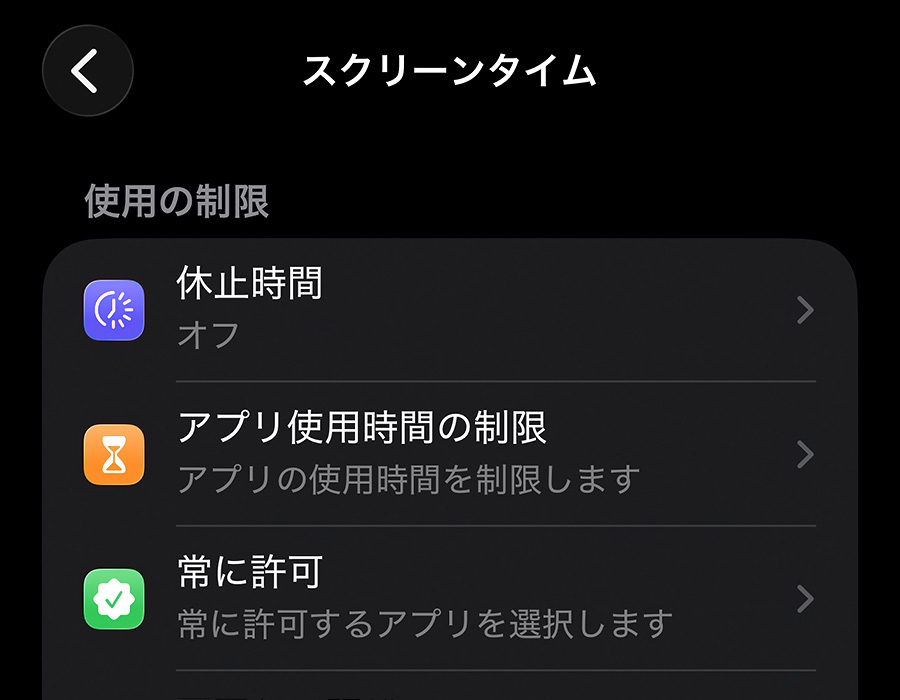
iOS(iPhone)本体にあらかじめインストールされているフィルタリング機能は「スクリーンタイム」といい、無料で使えるうえに基本機能が充実しており、初めてフィルタリングを設定する場合には非常に使いやすい機能です。
スクリーンタイムの設定手順
スクリーンタイムの設定手順は以下の通りです。
- 「設定」アプリを開く
- 「スクリーンタイム」をタップ
- 「スクリーンタイムをオンにする」を選択
- 「これは子どものiPhoneです」を選択
- 休止時間(使えない時間帯)を設定
- App使用時間の制限を設定
- スクリーンタイム・パスコードを設定
注)設定したパスコードは子どもに知られないように管理しましょう。
コンテンツ制限の設定
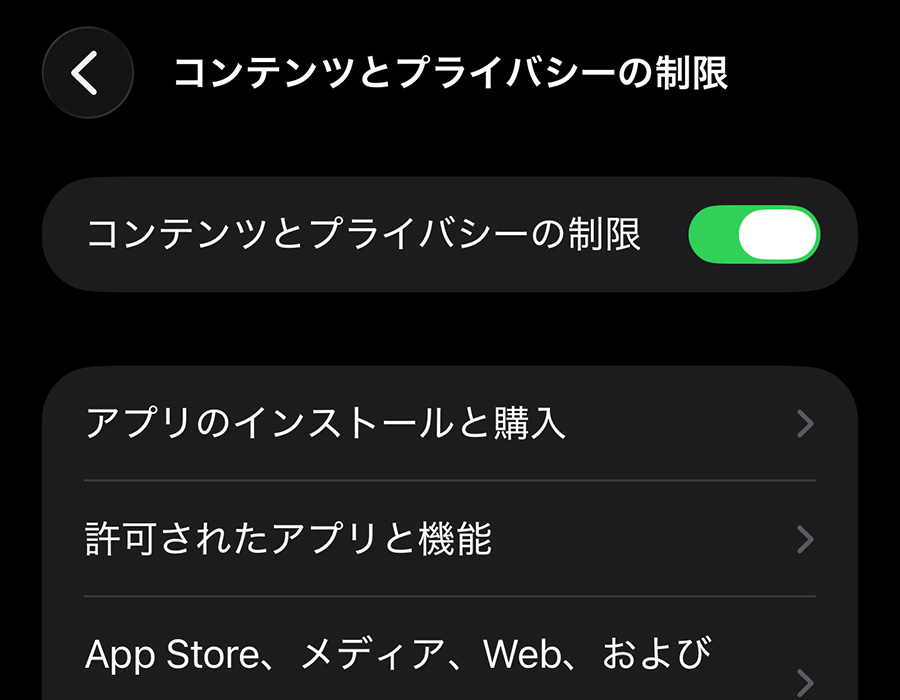
有害サイトや不適切なコンテンツを制限するには、以下を設定します。
- 「設定」→「スクリーンタイム」
- 「コンテンツとプライバシーの制限」をオン
- 「コンテンツ制限」をタップ
- 項目ごとに指定したい制限を選択
例えば、「アプリ」項では、「許可しない・4+・9+・13+・16+・18+・Unrated」から選ぶことができます。ちなみに、4+は4歳以上なら利用できる…という意味です。「Unrated」は年齢制限のついていないアプリを指します。
これにより、成人向けサイトや不適切なアプリの利用を年齢に応じて制限することが可能です。
アプリの課金や制限の設定
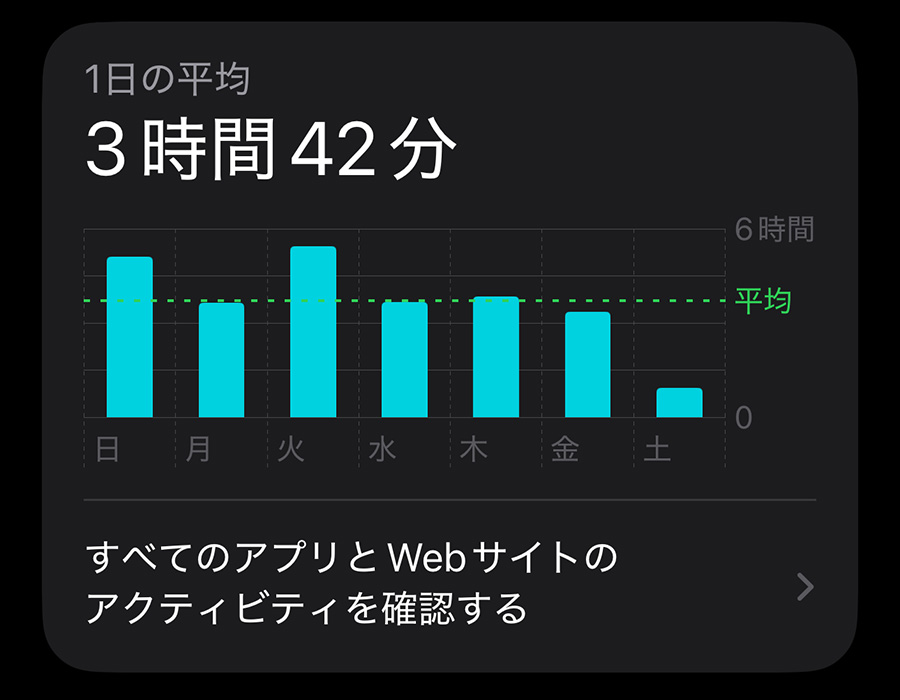
iOSのスクリーンタイムでは、アプリの課金や利用制限も細かく設定できます。特に「無断課金」や「使いすぎ」を防ぐために、必ず設定しておきたい項目です。
■ アプリ内課金を禁止する方法
アプリ内での課金を防ぐには、以下の設定を行います。
- 「設定」→「スクリーンタイム」
- 「コンテンツとプライバシーの制限」をオン
- 「アプリのインストールと購入」
- 「App内課金」→「許可しない」
「アプリのインストールと購入」のほか、AppStoreや他のマーケットからのインストールを細かく設定可能です。さらに「アプリ内課金」を「許可しない」に設定することで、ゲームやアプリ内での課金ができなくなります。
※高額請求トラブルを防ぐためにも、子どもにスマホを持たせる場合は必須の設定です。
■ アプリの利用時間を制限する方法
特定のアプリやゲームの使いすぎを防ぐには、「App使用時間の制限」を利用します。
- 「設定」→「スクリーンタイム」
- 「アプリ使用時間の制限」
- 「制限を追加」
- 制限するアプリまたはカテゴリを選択
- アプリ個別に利用時間を設定
例えば、「ゲームは1日1時間まで」「動画は2時間まで」といった制限が可能です。さらにゲームでも、AというゲームとBというゲームで利用時間を個別に設定可能です。
■ 設定のポイント
課金や利用制限を効果的に使うためには、以下の点を意識しましょう。
- パスコードは必ず親が管理する
- 最初はやや厳しめに設定する
- 子どもの年齢に応じて徐々に調整する
子どもが設定を解除しようとしても、パスコードが分からなければ変更できない仕組みになっていますが、パスコードが子どもに分かってしまうと効果を大きく損ねますので充分注意が必要です。
スクリーンタイムは無料で手軽にフィルタリングできる便利な機能ですが、すべてのリスクを完全に防げるわけではありません。必要に応じて、専用アプリや他のフィルタリング機能と併用することでさらにフィルタリングを強化することが可能です。
Androidのフィルタリング設定方法
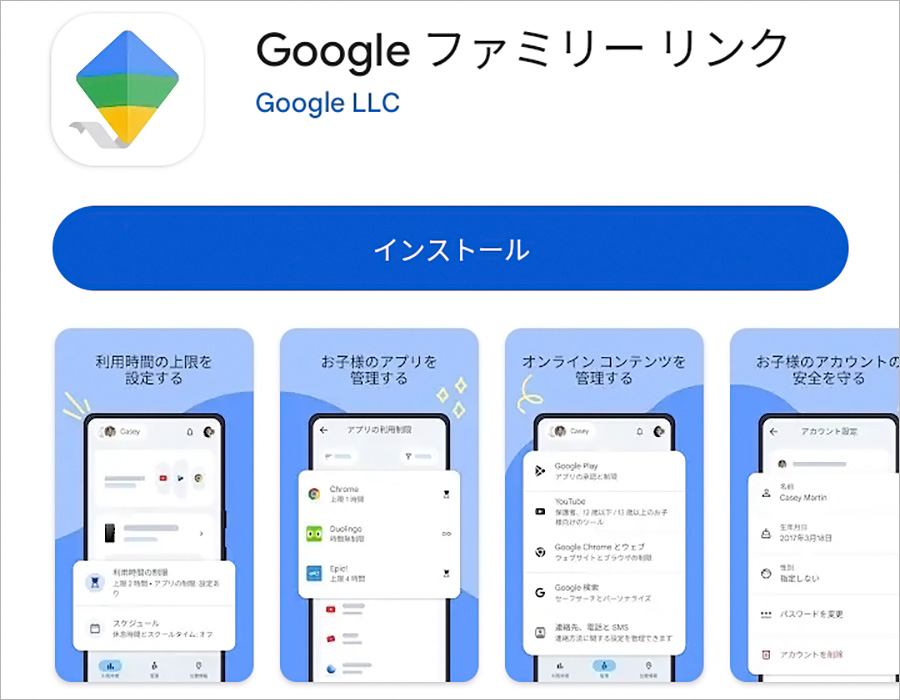
Android向けのフィルタリングとしては、主に「Google Family Link(ファミリーリンク)」が利用されています。
Androidでは、標準機能だけでの制限も一部可能ですが、よりしっかり管理したい場合は専用アプリの利用が一般的です。その中でも「Google Family Link」は無料で使えるうえに機能が充実しており、多くの家庭で利用されています。
親のスマホから子どもの端末を遠隔管理できるため、「利用時間の制限」「アプリの管理」「利用状況の確認」などをまとめて行えるのが特徴です。
設定手順
「Google Family Link」は、以下の手順で設定できます。
- 子ども用のGoogleアカウントを用意
子ども専用のGoogleアカウントを作成します。すでに持っている場合はそのまま利用できますが、年齢設定は正しく入力しておく必要があります。 - Google Family Linkをインストール
保護者のスマホに「Google Family Link」アプリをインストールします。子どもの端末側にも必要に応じて設定を行います。 - 子どもの端末を登録する
アプリの案内に従って、子どものスマホと保護者のスマホを連携します。これにより、保護者側から遠隔で管理できるようになります。 - 利用制限を設定
利用時間の制限やアプリのインストール制限、コンテンツ制限などを設定します。子どもの年齢や利用状況に合わせて調整しましょう。初期設定には少し手間がかかりますが、一度設定すればその後の管理は非常に楽になります。
Google Family Linkのポイント

- 親のスマホから遠隔管理できる
- 利用状況が確認できる
Google Family Linkの最大の特徴は、親のスマホから子どもの端末を遠隔で管理できる点です。利用時間の制限やアプリのインストール管理、閲覧できるコンテンツの制御などを一括で設定できるため、細かい調整がしやすくなっています。
また、子どものスマホの利用状況も確認できるため、「どのアプリをどれくらい使っているか」を把握しやすいのもメリットです。
一方で、設定項目が多いため最初はやや複雑に感じることがありますが、一度設定してしまえば日常の管理は非常にスムーズになります。
※しっかり管理したい家庭や、子どもの利用状況を把握したい場合におすすめのフィルタリングといえます。
フィルタリングのデメリットと注意点

スマホのフィルタリングは安全対策として非常に有効ですが、けっして万能というわけではありません。正しく理解したうえで利用することはもちろん、上手に活用するためには、親の継続的な関与・管理が非常に大切です。
完全にリスクを防げるわけではない
フィルタリングを設定していても、すべてのトラブルを防げるわけではない…ということを認識しましょう。
例えば、別のアプリや端末を使うことで制限を回避されたり、パスコードを推測されるなど、想定外の使い方をされる可能性もあり、本来の機能や効果を発揮できなくなる可能性があります。
過信や放置は禁物です。あくまで「リスクを減らすための対策」と考えることが重要です。
必要以上に制限されることがある
安全性を重視するあまり、問題のないサイトやアプリまで利用できなくなるケースもあり得ます。
例えば、学習に必要なサイトや、友達との連絡に使うアプリが制限されてしまうケースもあります。常に同じ設定ではなく、子どもの成長や状況、利用目的に合わせて適切に調整することも必要です。
子どもの不満や反発につながることもある
制限が厳しすぎると、「自由に使えない」という不満から反発を招くことがあります。
親の思いだけで頭ごなしに制限するのではなく、子どもの言い分も聞きながら、「なぜ制限が必要なのか」を丁寧に説明し、子どもも納得の上でルールを共有することが大切です。
設定や管理に手間がかかる
フィルタリングは、最初の設定や定期的な見直しが必要ですが、いずれも手間と時間を要する作業です。
設定項目が大量にあって、親がどのような制限が行われるのかを理解するにも時間がかかりますし、一度設定したからといって万全ではなく、設定を変更せざるを得ない場合もないとは言えません。
特に専用アプリの場合は、設定項目が多く慣れるまで時間がかかることもあります。
フィルタリングはいつまで必要か?
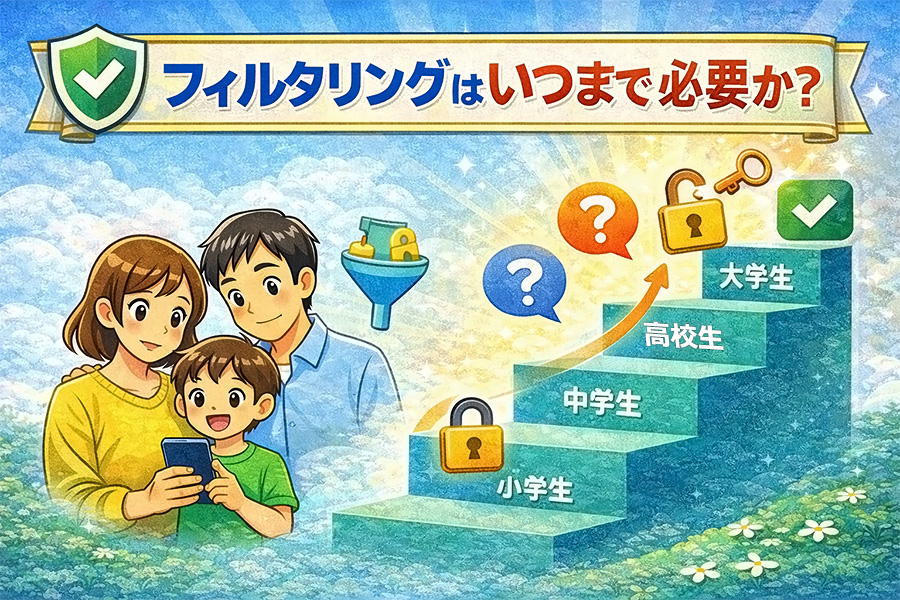
フィルタリングは一度設定したら終わりではなく、子どもの成長に合わせて見直していくことが大切ですが、最終的に「いつまで必要?」という点については正解はありません。
一般的には年齢や学年、利用状況によって段階的に緩和し、子どもの成長具合をよく観察しながら「制限の解除」を決めてゆくしかありません。
年齢・学年による緩和の目安
あくまで目安でしかありませんが、以下のような考えもあります。
- 小学生
しっかり制限(フィルタリング強め)
有害サイトや課金、SNSトラブルを防ぐため厳しめの設定が基本です。 - 中学生
一部緩和しつつ見守りを怠らず
SNSの利用が増える年齢のため、完全に制限するのではなく利用状況を確認しながら調整する必要があります。 - 高校生
少しずつ自主性を重視し緩和、必要最小限の制限に留める
基本的な判断力が身につく年齢になるため、過度な制限は減らし必要な部分のみ制限します。
※必ずしも、これがすべてに適応するフィルタリングのモデルプランというわけではありません。あくまで一例ですので、家庭でよく話し合って「制限」「緩和」を決めるようにしてください。
段階的な緩和とフィルタリングの終了のタイミング
フィルタリングを長く使ううえで大切なのは、一律で続けるのではなく徐々に緩和して子どもの自由度を上げていくことです。
厳しすぎる制限は反発に繋がる事もありますが、最初から緩すぎるとリスクが高まり、フィルタリングの意味がありません。子どもの成長に合わせてバランスを取ることが重要です。
完全に解除するタイミングは家庭によって異なりますが、以下を判断の目安としてはいかがでしょう。
- ルールを守って利用できている
- トラブルのリスクを理解している
- 利用時間や内容を自分でコントロールできる
この場合、重視するのは年齢や学年ではなく、子どもの理解や自己コントロールなどの「使い方」を重視しているのがポイントです。
スマホのフィルタリング まとめ
スマホのフィルタリングは、子どもをインターネットのリスクから守るために欠かせない機能です。有害サイトの閲覧防止や利用時間の制限、課金の防止など、さまざまなトラブルを未然に防ぐことができます。
フィルタリングには、通信キャリアのサービス、iOSやAndroidの標準機能、専用アプリなど複数の方法があり、それぞれ特徴が異なります。
重要なのは、子どもの年齢や利用状況に合わせて最適な方法を選ぶことです。
また、フィルタリングはあくまで「補助的な対策」であり、これだけで完全に安全を確保できるものではありません。最も重要なのは、親が常に寄り添う姿勢であり、それを子どもが理解していることです。
親子でスマホ利用のルールを共有し、密なコミュニケーションを取りながら活用していくことが大切です。


関連の記事