

iPhoneでテザリングできないのはなぜ?原因別の対処法を紹介
2026.10.28
iPhoneでテザリングを利用したいのに、パソコンやタブレットにつながらず困っていませんか。「iPhoneの名前が表示されない」「接続できてもWebページが開かない」など、症状によって確認すべき箇所は異なります。
そこで本記事では、iPhoneで利用できるテザリングの種類と、最初にチェックしたい箇所、原因別の対処法を紹介します。テザリングできないときは、接続方法を確認したうえで、iPhone自体の通信状態と共有設定、接続先の設定を見直しましょう。
なお、iPhoneでテザリングを利用することが多くて毎月の通信費が気になっている方は、この機会にHISモバイルの「自由自在3.0プラン」へ乗り換えてみませんか。月20GBの音声通話付きプランでも、6分のかけ放題がついて1,699円(税込)で利用できます。
詳しい料金体系はこちら!
自由自在3.0プランの詳細を見るiPhoneで利用できるテザリングの種類
テザリングを利用すれば、iPhoneのモバイルデータ通信をパソコンやタブレットと共有できます。接続方法は下記の3種類があり、用途や端末に合わせて選択可能です。
- Wi-Fiテザリング
- Bluetoothテザリング
- USBテザリング
一般的にテザリングといえば、Wi-Fiテザリングを指すことが多いです。バッテリー消費を抑えたいときはBluetooth、充電しながら安定して使いたいときはUSBを使ったテザリングを利用することもあります。
それぞれの接続方法のメリット・デメリットやテザリングの詳しい手順については、以下の記事をご確認ください。
関連記事:格安スマホでテザリングはできる?注意点やおすすめ格安SIMを紹介
iPhoneでテザリングできない場合にチェックしたい箇所
iPhoneでテザリングが利用できない場合、まずは原因を洗い出してみましょう。以下の点を確認することで、実施すべき対処法が見えてきます。
- iPhoneの通信状態
- インターネット共有の状態
- 接続先の機器の設定
- スマホ側の通信契約・データ残量
- 接続環境
iPhoneの設定で「インターネット共有」→「ほかの人の接続を許可」がオンになっているかや、接続先の機器のWi-Fiがオンになっているかもあわせてチェックしておきましょう。
意外と見落としやすいのがスマホの通信契約です。一部のプランでは、有料オプションに加入しないとテザリングを利用できない場合があります。なお、HISモバイルでは特別な手続きや追加料金なしでテザリングを利用可能です。
詳しい料金体系はこちら!
自由自在3.0プランの詳細を見る契約している通信プランによっては、利用上限に達したため通信制限がかかっている可能性も考えられます。まずはiPhone単体でインターネットに接続できるかどうか確認しましょう。通信制限や障害が発生していない場合、通信しにくい場所にいたり、電波干渉が発生していたりする可能性があります。
iPhoneでテザリングが利用できない原因と対処法
iPhoneでテザリングが利用できない主な原因を紹介します。
- 共有設定やパスワードが間違っている
- 必要なテザリングオプションを契約していない
- 通信制限がかかっている
- 接続機器との互換性が悪い
- 接続する機器の設定ができていない
- スマホに一時的な不具合が発生している
- スマホと接続先の端末の位置が離れている
- 同時接続台数が多すぎる
- 電波干渉が発生している
- 回線側に問題が発生している
原因の詳細と、主な対処法についてあわせて解説します。
共有設定やパスワードが間違っている
初歩的なミスですがよくあるのは、設定やパスワードの入力ミスです。
- インターネット共有がオフになっている
- 接続先に別のiPhoneを選択している
- 誤ったパスワードを入力している
このような場合はテザリングを利用できません。テザリングの接続を試みる際に、上記の点に注意しながら確認してみましょう。
必要なテザリングオプションを契約していない
テザリングに有料オプションの契約が必要なプランでは、オプションを契約するまでテザリングを利用できません。
多くの通信プランでは追加のオプション契約なしでテザリングを利用できますが、一部の古い通信プランではオプションの契約が必要になる場合があるため、事前に確認しておきましょう。インターネットで検索したり、通信キャリアに問い合わせたりすることをおすすめします。
通信制限がかかっている
契約容量を超えてスマホを利用すると速度制限がかかり、テザリング自体は接続できていても動画やWebページが開きにくくなり、「テザリングができない」と感じる場合があります。
通信会社の会員ページなどで、データ残量と制限の有無を確かめましょう。
データ容量を超過している場合は、制限が解除されるまで待つか、必要に応じて追加データの購入を検討しましょう。データ容量の超過が続く場合は、大容量通信ができるプランに変更することも考えてみてはいかがでしょうか。
接続機器との互換性が悪い
設定が正しくても、接続機器との互換性が影響してWi-Fi接続できない場合があります。
iPhone 12以降の機種では「設定」→「インターネット共有」で「互換性を優先」をオンにすれば、接続できる可能性が高まります。ただし通信速度やセキュリティが低下するリスクもあるため、あくまで必要な場合にのみ活用しましょう。
接続する機器の設定ができていない
iPhoneでテザリングする先の機器で設定がうまくできていない可能性もあります。
Wi-Fiテザリングであれば、接続先の機器が正しいか、パスワードを正しく入力できているか確認しましょう。Bluetoothテザリングの場合も同様です。
USBテザリングの場合、接続先によっては特定のアプリをインストールしなければ利用できない場合もあります。たとえばiPhoneとWindowsパソコンをUSBテザリングで接続する場合、WindowsパソコンにAppleデバイスアプリかiTunesをインストールしなければ利用できません。
スマホに一時的な不具合が発生している
「いままでテザリングを利用できていたのに、急に利用できなくなった」という場合は、iPhoneに一時的な動作不良が発生している可能性があります。
iPhoneを再起動してみてください。それでも改善されない場合は、接続先機器の再起動や通信環境の確認をおすすめします。
スマホと接続先の端末の位置が離れている
Wi-FiやBluetoothでは、距離や壁などの障害物が接続に影響します。iPhoneと接続先を近くに置き、間に障害物が少ない状態で試しましょう。
たとえばiPhoneと接続先の機器が離れた場所にあったり、電子レンジなど電波干渉が発生しやすい家電が近くにあったりする場合は要注意です。
近づけたときに接続が安定するなら、利用中もその位置を保ちましょう。
同時接続台数が多すぎる
iPhoneのWi-Fiテザリングで同時に接続できるのは5台と言われています。6台以上の同時接続はできないため、接続する機器を絞るか、他の通信手段の活用を検討してみましょう。
また5台以下でも、接続する台数が増えると通信速度が低下しやすくなります。
電波干渉が発生している
電子レンジや周辺の無線機器などの影響で、Wi-Fi・Bluetooth接続が不安定になることがあります。
利用する場所を変え、干渉源になりそうな機器から離して試してください。対応するパソコンならUSB接続に切り替え、無線接続時だけ問題が起きるか確認するのも良いでしょう。
回線側に問題が発生している
通信キャリア側で回線が混雑していたり通信障害が発生していたりすることによって、iPhone自体のモバイルデータ通信が不安定になる場合があります。iPhone単体でも通信できないときは、共有設定だけを直しても改善しません。 場所や時間帯を変えてテザリングができないか試してみましょう。
iPhoneでテザリングできないときに試したい主な対処法の詳細
iPhoneでテザリングができない場合の原因と対処法について簡単にご紹介しました。ここからは、具体的にどう対応すれば良いのか、対処法の詳細について解説します。
iPhoneを再起動する
iPhone側に問題がある場合、再起動を行うことでテザリングができるようになる場合があります。iPhoneのモデルによって再起動の方法は異なるため、機種ごとに再起動の手順をご紹介します。
- iPhone X・11以降(SEを除く):片方の音量ボタンとサイドボタンを同時に長押しする
- iPhone 6〜8、SE(第2・第3世代):サイドボタンを長押しする
- iPhone SE(第1世代)、5以前:上部のボタンを長押しする
上記のボタンを長押し後、「スライドで電源オフ」ボタンをスライドして電源を切ります。その後、30秒ほど待ってから電源を入れます。サイドボタンまたは上部のボタンをAppleロゴが出るまで長押ししましょう。
Wi-Fi・Bluetoothを一時的にオフにする
iPhoneの「設定」でWi-FiとBluetoothを一時的にオフにし、再びオンへ戻してから接続しましょう。
なお、画面の右上から下にスワイプすると表示される「コントロールセンター」からWi-FiやBluetoothをオン・オフにしても、機能が完全にオフにならない可能性があります。
完全にWi-FiやBluetoothの機能をオフにするため、「設定」アプリから操作を行ってください。
通信障害の状況をチェックする
通信キャリア側で通信障害の発生が疑われる場合は、各社公式サイトで障害・メンテナンス情報を確認してみましょう。
スマホから確認できない場合は、自宅のWi-Fiや外出先のフリーWi-Fiスポットを活用して情報をチェックできます。
SNSでも他ユーザーの投稿や公式アカウントによる障害情報の発信が行われている可能性があるため、あわせて確認しておくとよいでしょう。
iPhoneでテザリングできないときによくある質問
iPhoneのテザリングについて、よくある質問と回答をあわせてご紹介します。
テザリングができずに悩んでいる方の参考になれば幸いです。
勝手にiPhoneのテザリングが解除されるのはなぜ?
バッテリー消費を抑えるために、iPhone側が自動でテザリングを解除する場合があります。
たとえば90秒ほど通信がなかったり、インターネット共有をオンにしたものの接続がなかったりした場合は、テザリングが自動でオフになる可能性があります。
使用している環境や端末の状態も影響するため、注意しましょう。
AndroidからiPhoneにテザリングできる?
AndroidスマホからiPhoneへのテザリングもできます。Androidスマホのテザリング方法は、下記記事を参考にしてみてください。
関連記事:Androidスマホのテザリングのやり方をわかりやすく解説!
iPhoneのテザリングで接続できる機器は?
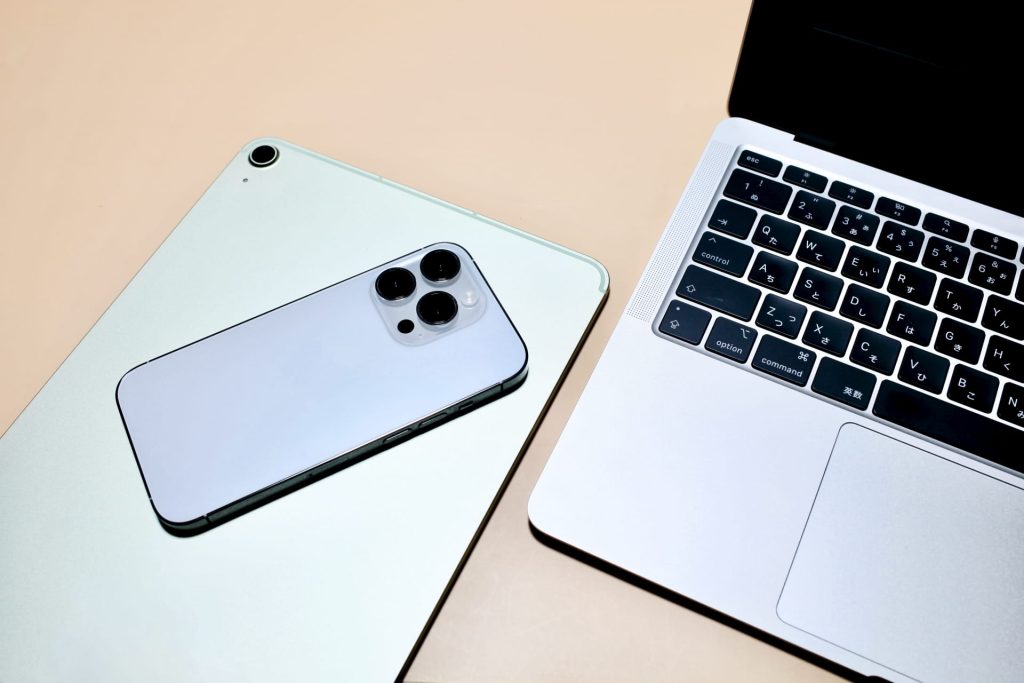
Apple製品同士であれば、よほど古い機種でないかぎりテザリングで接続できます。たとえばiPhoneからMacやiPadにテザリングで接続することも可能です。
他にも、家電やゲーム機など、インターネット接続に対応しているデバイスであればテザリングで接続できる可能性があります。ただし接続先の機種によっては、互換性の問題からうまく接続できない可能性もあるため注意が必要です。
テザリングと通信費を見直すならHISモバイルの「自由自在3.0」がおすすめ
外出先でテザリングを使う機会が多く、毎月の通信費も抑えたい方は、格安SIMであるHISモバイルの「自由自在3.0プラン」を活用してみませんか?
大手通信キャリアと比較して安価で、かつ大容量の通信プランも用意されている点が魅力です。詳細を解説します。
安価にたくさんデータ通信が利用できる
自由自在3.0プランの月額基本料金は、以下のとおりです。
| データ容量 | 月額基本料金(税込) | 備考 |
| 1GB | 550円 | データ利用量が100MB未満の月は280円 |
| 3GB | 770円 | |
| 7GB | 990円 | |
| 10GB | 1,299円 | |
| 20GB | 1,699円 | 6分かけ放題付き |
| 30GB | 1,999円 | 6分かけ放題付き |
同じようなデータ容量で比較した場合、大手通信キャリアでは月額5,000円以上かかるケースも珍しくありません。それと比較すると、HISモバイルの自由自在3.0プランであれば、半額以下まで通信費を抑えられる可能性があります。
もちろん、テザリングを利用するためのオプションの申し込みは不要で、追加の月額料金もかかりません。
テザリングを利用すると消費するデータ容量が多くなるため、大容量のデータ通信ができる通信プランを検討してみませんか。
通話に合わせて6分かけ放題・完全かけ放題を選べる
テザリングだけでなく電話もよく使う方は、以下の通話オプションを検討してみませんか。
- 6分かけ放題:月額500円
- 完全かけ放題:月額1,480円
※20GB・30GBプランであれば、6分かけ放題が基本料金に含まれます。
どちらも専用の通話アプリは不要で、iPhone標準の電話アプリを利用してもかけ放題オプションが適用されます。短い電話が多い方は6分かけ放題、長電話が多い方は完全かけ放題を検討するとよいでしょう。
iPhoneでテザリングできないときは症状に合わせて対処しよう

本記事ではiPhoneでテザリングができない原因や対処法についてご紹介しました。問題はどこで発生しているのか見極めることが、効率的に問題を解決するうえで重要です。
まずはiPhoneや接続先の端末を再起動し、テザリングで接続できるようになるか確認してみましょう。それでも改善しない場合は、設定や契約プランなどを確認することで解決の糸口が見つかるはずです。
今後もテザリングを利用する機会が多く、スマホの通信費削減を検討している方は、HISモバイルの「自由自在3.0プラン」への乗り換えを検討してみませんか?テザリングをよく使う方や、音声通話オプションも重視したい方におすすめです。
詳しい料金体系はこちら!
自由自在3.0プランの詳細を見る


関連の記事