

テザリングができない・つながらない場合の原因と対処法を徹底解説
2026.09.28
スマートフォンのテザリング機能が急に使えなくなったり、つながらなくなったりして困っていませんか。
そこで本記事では、テザリングが使えない場合の主な原因から対処法、それでも直らない場合の最終手段まで解説しています。最後まで読むことで、テザリングが利用できない原因を自分で切り分けて対処できるようになるでしょう。
なお「データ通信容量が足りずにテザリングができない」という場合は、大容量通信プランを安価に提供している格安SIMを活用してみませんか。HISモバイルの「自由自在3.0プラン」なら、月30GBをわずか月1,999円(税込)で利用できます。
スマホの乗り換えならHISモバイル!
サービスの詳細を見るテザリングができない・つながらない主な原因
「テザリングができない・つながらない」といっても、さまざまな原因が考えられます。まずは主な原因について把握しておきましょう。
- 利用できるデータ容量を超えている
- 契約プランにテザリングオプションが含まれていない
- Wi-Fi・Bluetooth・USBの接続ミス
- スマホ本体のテザリング設定がオフになっている
- 接続できる台数の上限を超えている
- 電波干渉が発生している
それぞれ詳しく解説します。
利用できるデータ容量を超えている
テザリングが利用できない場合、よくある原因の1つに「利用できるデータ容量を超えている」というパターンがあります。
たとえば月3GBしか利用できない契約であるのに、それ以上データ通信を利用すると、通信制限がかかって通信速度が極端に遅くなり「テザリングができない。つながらない。」と感じる場合があります。
残りのデータ容量の確認方法は通信キャリアによって異なりますが、一般的には専用アプリを通じてチェックしてみましょう。たとえばY!mobileの場合、「My SoftBank」アプリから現在の残りデータ量を確認できます。
契約プランにテザリングオプションが含まれていない
一部の通信キャリアまたは通信プランでは、テザリングが有料オプション扱いになっている場合があります。
たとえばauでは「auフラットプラン20N/25 NetflixパックN」など、過去に提供されていた一部のプランでは月550円のテザリングオプションを契約しないと、テザリングを利用できません。
ただし現在提供されている通信サービスの場合は、無料でテザリングを利用できます。通信プランを変更していない人は、現在の自分の契約で、無料でテザリングを利用できるかどうかチェックしてみましょう。
Wi-Fi・Bluetooth・USBの接続ミス
テザリングには主に3つの接続方式があり、それぞれ接続手順が異なります。
接続側のデバイスの設定が正しくないと、スマホがテザリング機能を有効にしていても、うまく接続できない場合があります。各接続方式でのテザリング利用方法は下記のとおりです。
【Wi-Fiテザリング】
スマホの設定でWi-Fiテザリングが有効になっているか確認し、接続側デバイスの利用可能なWi-Fiネットワーク一覧に出現しているかチェックする。
【Bluetoothテザリング】
親機と子機のBluetoothをオンにする。「インターネット共有」または「Bluetoothテザリング」がオンになっているか確認し、外部からの接続を許可する。子機のBluetooth接続先一覧を確認し、親機(テザリングを行うスマホなど)が接続先として表示されているかチェックする。
【USBテザリング】
親機と子機をUSBケーブルで接続後、スマホ側でUSBテザリングを有効にする。Windowsパソコンの場合、iTunesのインストールが必要になる場合もある。
手軽に利用できるのはWi-Fiテザリングですが、うまくつながらない場合はBluetoothテザリングやUSBテザリングを試してみるのも良いでしょう。
スマホ本体のテザリング設定がオフになっている
テザリングがつながらない場合、まずはスマホ側の設定ができているか確認しましょう。テザリング機能がオフになっていると、Wi-FiやBluetoothをオンにしてもテザリングを利用できません。
スマホ本体のテザリング設定を確認する手順は、OSによって異なります。
- iPhoneの場合:「設定」アプリを開く → 「インターネット共有」がオンになっているか確認する
- Androidの場合:「設定」アプリ →「ネットワークとインターネット」→ テザリングがオンになっているか確認する
OSのバージョンによって名称が異なる場合もありますが、大まかな手順は上記のとおりです。
接続できる台数の上限を超えている
一つのスマホからテザリングできる接続台数には上限があります。
すでに多くのデバイスが接続されている状態では、新しいデバイスを追加接続できなかったり、別の機器との接続が解除されたりする場合があります。これを故障と勘違いして、テザリング機能の問題だと勘違いすることもあります。
「テザリングを活用して、パソコンやタブレット、その他の家電と接続したい」という方は、接続台数が多くなりすぎていないか注意しましょう。
電波干渉が発生している
Wi-Fiテザリングの場合、周囲の電子機器からの電波干渉によって接続が不安定になることがあります。特に2.4GHz帯の周波数は、電子レンジなどとの電波干渉が発生しやすいため、注意が必要です。
電波干渉を解決するための対策は、以下の通りです。
- Wi-Fi周波数帯を5GHzに切り替える
- BluetoothテザリングもしくはUSBテザリングに切り替える
- 親機(スマホなど)と子機(接続先のパソコンなど)を物理的に近づける
- 親機と子機の間にある障害物を可能な限り撤去する
- 電波干渉の原因となっている家電の電源を切る
上記の対策を行った結果、症状が改善するようであれば、電波干渉が原因である可能性が高いです。
テザリングができない・つながらない時の対処法
ここからは、テザリングができない・つながらない場合に試してみたい、主な対処法をご紹介します。
- デバイスを再起動する
- ネットワーク設定をリセットする
- 最新のOSにアップデートする
- 機器同士の距離を近づける
- 時間を置いて再度接続する
- データ容量を追加購入する・プランを見直す
上記の対応を行えば、無事にテザリングがつながるようになるはずです。それぞれ、詳しく解説します。
デバイスを再起動する
テザリングがうまくいかないときは、まず最初に試すべき対処法が「デバイスの再起動」です。スマホやパソコン、タブレットなどのシステムエラーが一時的に発生している場合、再起動を実行することで症状が改善されることがあります。
注意したいのが、再起動とスリープを混同しないようにすることです。ノートパソコンを閉じたりスマホのボタンを押して画面を暗くするのは「スリープ」であり、再起動はできていません。
たとえばiPhoneの場合、電源ボタンと音量ボタンを同時に長押しすることで「スライドで電源オフ」という表示が現れます。電源をオフにして再び起動することで、一時的なシステムエラーが解消される可能性があります。
ネットワーク設定をリセットする
デバイスの再起動で解決しない場合は、ネットワーク設定をリセットして再度接続してみましょう。
- 【iPhoneの場合】「設定」→「一般」→「リセット」→「ネットワーク設定をリセット」を選択
- 【Androidの場合】「設定」→「システム」→「リセットオプション」→「Wi-Fi、モバイル、Bluetoothをリセット」を選択
接続設定を一度削除→再設定することで、再びテザリングを利用できるようになる可能性があります。
最新のOSにアップデートする
スマホやパソコンなどのOSが古いバージョンのままだと、テザリング機能がうまく動作しない場合があります。この場合は最新のOSにアップデートすることでバグが修正され、正常にテザリングができるようになるはずです。
端末の設定メニューから、新しいソフトウェアをインストールできないかチェックしてみましょう。なお古い端末の場合は、最新OSのアップデート対象機種から外れている場合があります。その場合は、機種変更を検討するなど別の端末でテザリングを行うことを考えてみましょう。
機器同士の距離を近づける
特にWi-FiやBluetoothでのテザリングを使用している場合、接続している機器同士の距離が離れすぎていると、電波が弱くなり接続が不安定になります。
スマホとパソコン・タブレットなどを1〜2メートル程度まで接近させて、再度接続を試してみてください。距離を近づけるだけで接続が復帰することもあります。電子レンジやテレビなど、電波干渉の原因となりやすい機器から離れて行うことも大切です。
時間を置いて再度接続する
スマホやキャリア側の通信網で一時的なトラブルが発生している場合、時間を置くだけで自動的に問題が解決することがあります。
何度接続を試してもつながらない場合は、一度テザリングをオフにして、ある程度時間を置いたうえで再度テザリングをオンにして接続を試みてください。
データ容量を追加購入する・プランを見直す
契約しているプランのデータ容量を使い切ると、テザリングを含むモバイルデータ通信が制限されてしまい「急にテザリングがつながらなくなった」と感じてしまう場合があります。このような場合は、データ容量の追加購入やプランの見直しを検討してみましょう。
たとえば現在、月3GBまで利用できるプランであれば、月5GBまたは月7GBまで利用できるプランに変更してみてはいかがでしょうか。もしくは、通信制限が発生したら都度データチャージを行うのも良いでしょう。
お得にテザリングを活用するならHISモバイルがおすすめ
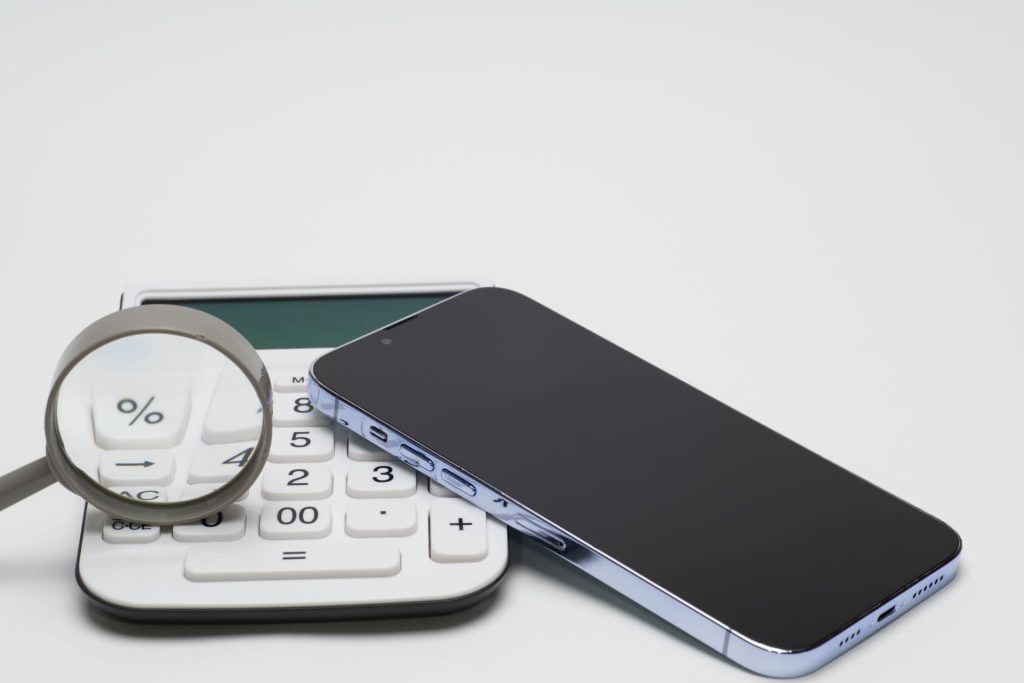
「データ容量を超えてしまいテザリングがつながらない。しかし通信費を増やしたくない」と悩んでいる方もいるのではないでしょうか。
データチャージ料金は割高になりやすく、かといって大容量のデータ通信ができるプランは月額料金が高いため、気軽にテザリングを利用できないと迷っている方もいるはずです。 そんな人におすすめなのが、今回紹介するHISモバイルの「自由自在3.0プラン」です。どのようなサービスなのか、詳しく紹介します。
スマホの乗り換えならHISモバイル!
サービスの詳細を見る月額料金が安い
HISモバイルは大手通信キャリアと比較して、月額料金が圧倒的に安い点が魅力です。自由自在3.0プランの料金プランを見てみましょう。
| データ容量 | 月額基本料金 | 6分かけ放題オプション追加時(+500円(税込)/月) | 完全かけ放題オプション追加時(+1,480円(税込)/月) |
| 1GB | 550円(税込) ※100MB未満の月は280円(税込) | 1,050円(税込) ※100MB未満の月は780円(税込) | 2,030円(税込) ※100MB未満の月は1,760円(税込) |
| 3GB | 770円(税込) | 1,270円(税込) | 2,250円(税込) |
| 7GB | 990円(税込) | 1,490円(税込) | 2,470円(税込) |
| 10GB | 1,299円(税込) | 1,799円(税込) | 2,779円(税込) |
| 20GB | 1,699円(税込) ※6分かけ放題付 | – | 3,179円(税込) |
| 30GB | 1,999円(税込) ※6分かけ放題付 | – | 3,479円(税込) |
※データチャージ:200円(税込) / 1GB(最大100GBまで)
月30GBプランでも2,000円を切るため、テザリングも手軽に利用しやすくなるでしょう。また月20GBプラン以上では、6分かけ放題もついている点が魅力です。
大手通信キャリアの場合は、同じようなデータ容量のプランでも2倍以上の月額料金がかかる可能性があります。
テザリングは申し込み不要でかつ追加費用もかからない
HISモバイルではテザリング機能を使う際に、追加の契約手続きや申し込みは必要ありません。テザリングを利用するための追加料金も一切かかりません。
キャリアによってはテザリングオプションが別途必要になる場合もあるため、HISモバイルへの乗り換えで毎月の支出を抑えられる可能性があります。
データチャージ料金も安価でたくさん利用しやすい
HISモバイルのデータチャージ料金は、1GBあたり税込200円です(最大100GBまで)。大手通信キャリアの場合は1GBあたり1,100円かかる場合もあるため、HISモバイルなら安価にデータチャージを利用できます。
そもそもHISモバイルの自由自在3.0プランなら、月30GBプランでも月1,999円のため、外出先でテザリングを利用するだけであれば、使い方にもよりますがデータチャージが必要になるケースは多くはないはずです。
標準の通話アプリで通話かけ放題オプションを適用できる
HISモバイルの場合、スマホに標準搭載されている通話アプリにかけ放題オプションが適用されます。
他の格安SIMの場合、専用の通話アプリを利用しないとかけ放題オプションが適用されないケースがあるため、電話を折り返した際にかけ放題オプションの対象外となってしまうなど、もったいない使い方をしてしまうリスクがあります。しかしHISモバイルなら、このようなリスクはありません。
また自由自在3.0プランであれば、20GBおよび30GBプランに6分かけ放題オプションが自動で適用されるため、テザリングと通話をお得に活用できます。
スマホの乗り換えならHISモバイル!
サービスの詳細を見るテザリングができない・つながらない場合は落ち着いて対処しよう

本記事ではテザリングができない・つながらない場合の原因と対処法をご紹介しました。まずはデバイスを再起動したり、テザリング設定がオンになっているか確認したりすることが大切です。
電波干渉が疑われる場合は、テザリングを利用する場所を変更してみましょう。データ容量の上限を超えてしまった場合は、通信プランを見直してみることをおすすめします。
HISモバイルでは大手キャリアよりも安価な通信プランを提供しています。「たくさんテザリングを利用したいけれど、通信費をできるだけ抑えたい」という方は、ぜひHISモバイルの自由自在3.0プランを活用してみませんか。
スマホの乗り換えならHISモバイル!
サービスの詳細を見る


関連の記事