
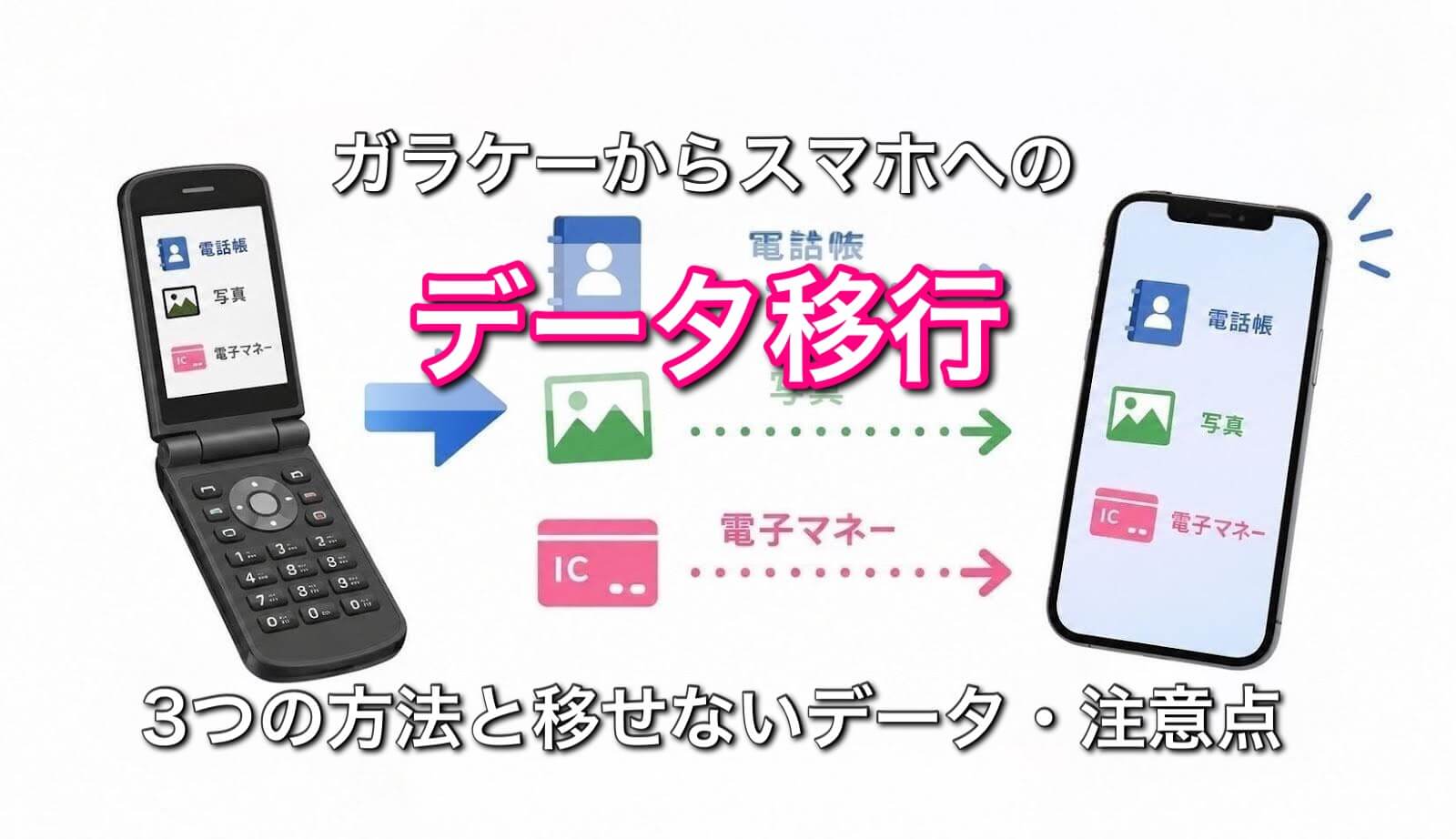
ガラケーからスマホへデータ移行する3つの方法|移せないデータや注意点も解説
2026.08.25
ガラケーからスマホへの機種変更を考えているものの、「電話帳や写真はちゃんと移せる?」「メールは引き継げる?」「自分でデータ移行できるかな」と不安を感じている方も多いのではないでしょうか。
実際には、適切な方法を選べば多くのデータは引き継げます。ただし、ガラケーの機種や携帯電話会社、移行先のスマホ(Android・iPhone)によって手順が異なるため、事前に自分に合った方法を確認しておくことが大切です。
この記事では、ガラケーからスマホへ移行できるデータの種類や、おすすめのデータ移行方法をわかりやすく解説します。さらに、移行できないデータや機種変更前に確認しておきたいポイントも紹介しているので、「大切なデータを失いたくない」「できるだけ簡単にスマホへ乗り換えたい」という方は、ぜひ参考にしてください。
おすすめ記事:最新ガラケー・ガラホおすすめ7選【2026年版】LINE対応機種も紹介
ガラケーからスマホへデータを移行する3つの方法
ガラケーからスマホへ機種変更する際は、電話帳や写真、メールなどのデータを新しい端末へ引き継ぐ必要があります。データ移行の方法はいくつかありますが、利用している端末や携帯電話会社によって最適な方法は異なります。
このセクションでは、多くの人が利用している3つの方法を紹介します。
- microSDカード・パソコンを使ってデータを移行する
- キャリアのデータ移行サービスを利用する
- バックアップサービス・専用アプリを利用する
ケース別に考えると、以下のような方におすすめです。
ケース別:自分に合ったデータ移行方法の選び方
| ケース | データ移行方法 |
| 自分で費用をかけずに移行したい場合 | microSD・パソコンを利用 |
| 操作に自信がない場合 | 店頭サポートを利用 |
| 同じキャリアで機種変更する場合 | バックアップサービスを利用 |
microSDカード・パソコンを使ってデータを移行する
自分で費用をかけずに移行したい場合は、microSDカード・パソコンを使うのがおすすめです。microSDカードやパソコンを利用したデータ移行は、携帯電話会社に関係なく利用できる代表的な方法です。
まず、ガラケーに保存されている電話帳や写真、動画などをmicroSDカードへコピーします。その後、新しいスマホでmicroSDカードを読み込めばデータを引き継げます。
Androidスマホであれば、microSDカードに対応した機種なら、そのままカードを挿し替えるだけで移行できるケースが少なくありません。
一方、iPhoneはmicroSDカードを直接利用できないため、iPhone対応USBメモリやパソコンを経由する必要があります。カードリーダーを使ってパソコンへデータを保存し、その後、Appleデバイス/iTunesやMacのFinderなどを利用してiPhoneへ取り込むのが一般的です。
この方法は費用を抑えられる反面、操作に慣れていない場合は少し手間がかかります。また、ガラケーによってはmicroSDカードに対応していない機種もあります。詳しい手順は「電話帳(連絡先)」「写真・動画」などの各項目で解説します。
※iPhone対応USBメモリについては、「iPhone対応USBメモリを使用して写真・動画を移行する方法」を参照
キャリア提供のデータ移行サービスを利用する
「操作に自信がない」「自分でデータ移行するのは不安」という方は、携帯電話会社の店頭サポートを利用する方法がおすすめです。
ドコモ・au・ソフトバンクでは、機種変更時の初期設定やデータ移行をスタッフがサポートするサービスを提供しています。例えば、以下のようなデータ移行サービスがあります。
- NTTドコモ:初期設定サポート
- au:au店頭サポート
- ソフトバンク:店頭スマホサポート定額(フルプラン)
費用はかかりますが、操作ミスによるデータ消失のリスクを減らせるため、スマホに慣れていない方でも安心です。主な料金の目安は以下のとおりです。
| キャリア | 店頭サポート料金の目安 |
| NTTドコモ | 2,200円(税込)~ |
| au | 3,960円(税込)または月額サポート加入 |
| ソフトバンク | 3,960円(税込)または月額サポート加入 |
NTTドコモ
例えば、NTTドコモの「初期設定サポート」では、新規契約や機種変更と同時に申し込む場合は2,200円(税込)でデータ移行を代行しています。新規契約や機種変更と同時手続きではない場合、持ち込み端末の場合は3,300円です。
なお、店舗によって対応内容が異なる場合があります。ハーティー割引(障害者の方向けの割引)を適用できる場合は無料です。
au
auでは月額税込1,078円のau店頭サポートに加入しない場合、3,960円かかります。
ソフトバンク
ソフトバンクでは、月額990円の「店頭スマホサポート定額(フルプラン)」に加入しない場合、3,960円かかります。
バックアップサービス・専用アプリを利用する
現在契約している携帯電話会社で機種変更する場合は、各社が提供するバックアップサービスや専用アプリを利用する方法が便利です。例えば、KDDI(au)の「データお預かり」 や、ソフトバンクが提供する「Yahoo!かんたんバックアップ」アプリなどがあります。
あらかじめ電話帳や写真、メールなどをクラウドへバックアップしておけば、新しいスマホで同じアカウントにログインするだけでデータを復元できます。電話帳や画像などは比較的スムーズに引き継げます。
ただし、この方法は同じキャリアで機種変更する場合を前提としているケースが多く、他社へ乗り換える場合には利用できないサービスもあります。また、バックアップできるデータの種類は携帯電話会社によって異なるため、事前に対応内容を確認しておきましょう。
ガラケーからスマホへ移行できる主なデータと移行方法
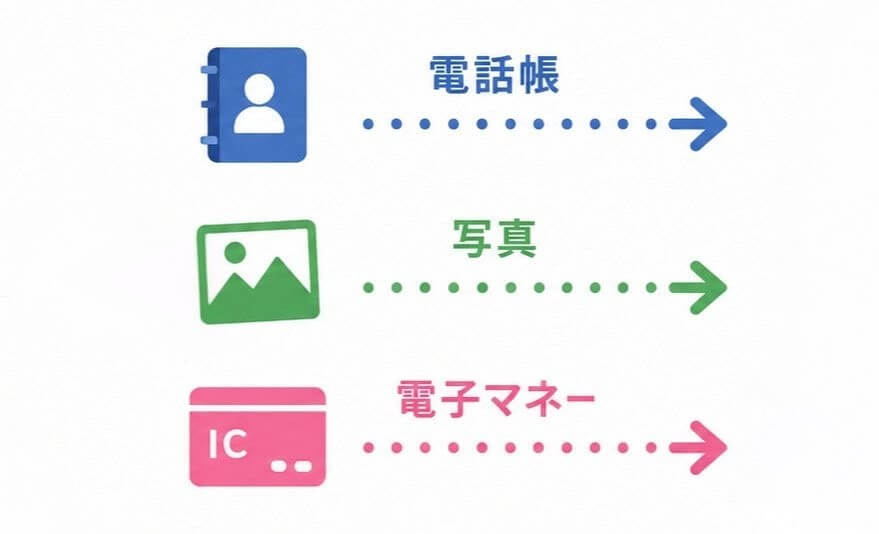
ガラケーからスマホへ機種変更する際も、さまざまなデータを引き継げます。ただし、対応しているデータや移行方法は、利用している携帯電話会社や端末によって異なります。
このセクションでは、以下に挙げる代表的なデータごとの移行方法を紹介します。
- 電話帳(連絡先)
- 写真・動画
- おサイフケータイ・電子マネーのデータ移行
- メール
- カレンダー・スケジュール
- ブックマーク・お気に入り
- メモ・テキストデータ
電話帳(連絡先)
電話帳は、ガラケーからスマホへ移行するデータの中でも最も重要です。多くの機種では、microSDカードを利用して連絡先を移行できます。
【Androidスマホへ移行する場合】
Androidスマホでは、microSDカードから直接電話帳を読み込める機種が多くあります。
| microSDカードを利用して移行する手順(概要) ガラケーの電話帳をmicroSDカードへ保存する microSDカードをAndroidスマホへ挿入する 「連絡先」アプリを開く 「インポート」を選択し、microSDカード内の電話帳データを読み込む |
手順の詳細は、次のセクション:「ガラケーからmicroSDカード・パソコン経由でデータ移行する手順」で解説します。
ガラケーからmicroSDカード・パソコン経由でデータ移行する手順
microSDカード(SDカード)とパソコンを使えば、電話帳や写真、動画などのデータを比較的簡単にスマホへ移行できます。ここでは、一般的な流れを3つのステップに分けて解説します。
1. ガラケーのデータをmicroSDカードへバックアップする
まずは、ガラケー内のデータをmicroSDカードへ保存します。手順は以下のとおりです。
| ガラケーの電源を切ってmicroSDカードを挿入する 電源を入れて、「メニュー」または「設定」を開く 「データバックアップ」や「microSDへコピー」などの項目を選択する 移行したいデータ(電話帳・写真・動画・メールなど)を選び、バックアップを実行する 保存が完了したら電源を切ってmicroSDカードを取り出す |
メニュー名はメーカーや機種によって異なるため、見当たらない場合は取扱説明書や各キャリアのサポートページを確認しましょう。
2. microSDカードのデータをパソコンへ保存する
続いて、microSDカード内のデータをパソコンへコピーします。手順は以下のとおりです。
| microSDカードをパソコンに挿入する (パソコンにカードスロットがない場合は、USBカードリーダーを利用する) エクスプローラー(Windows)またはFinder(Mac)でmicroSDカードを開く 電話帳(VCF形式)や写真・動画などのデータを、デスクトップなどのわかりやすい保存先へコピーする |
万が一データ移行に失敗した場合でも復元できるよう、元データは削除せず、そのまま残しておきましょう。
3. パソコンからスマホへデータを移行する
最後に、パソコンへ保存したデータをスマホへ取り込みます。
| 【iPhoneへ移行する場合】 iPhoneはmicroSDカードを直接利用できないため、パソコンやiCloudを経由して取り込む方法が一般的です。電話帳は、iCloudを利用するとスムーズに移行できます。写真や動画は、iCloudを利用するほか、USBケーブルでパソコンとiPhoneを接続し、iTunesから同期する方法も利用できます。 基本的な手順 ガラケーから電話帳データをmicroSDカードへ保存する パソコンでデータを読み込む vCard(vcf)形式へ変換する メールやiCloud経由でiPhoneへ取り込む iCloud経由でiPhoneへ取り込む方法 電話帳は、iCloudを利用するとスムーズに移行できます。 連絡先の移行手順 パソコンでiCloudへサインインする 「連絡先」を開く 左下の設定(歯車アイコン)から「vCardを読み込む」を選択する ガラケーから保存したVCFファイルを指定してインポートする iPhoneで同じApple IDにログインし、iCloudの連絡先同期を有効にすると自動で反映される |
| 【Androidへ移行する場合】 AndroidスマホはGoogleアカウントを利用すると簡単に連絡先を移行できます。 連絡先の移行手順 パソコンでGoogleコンタクトを開く「インポート」を選択するVCFファイルをアップロードするAndroidスマホで同じGoogleアカウントにログインすると、連絡先が自動で同期される 写真や動画は、USBケーブルで直接スマホへコピーするほか、GoogleフォトやGoogleドライブを利用して移行することも可能です。 Googleアカウントと同期しておけば、今後の機種変更もスムーズになります。機種によって保存形式が異なるため、メーカーの取扱説明書を確認しましょう。 |
写真・動画
写真や動画も比較的移行しやすいデータです。
Androidスマホへ移行する場合
- ガラケーで写真・動画をmicroSDカードへコピー
- SDカードをAndroidスマホへ挿入
- Googleフォトや「フォト」アプリで読み込む
iPhoneへ移行する場合
- ガラケーからmicroSDカードへ保存
- パソコンへコピー
- Appleデバイス/iTunesまたはMacのFinderを利用してiPhoneへ同期
データ容量が大きい場合は、コピーに時間がかかるケースがあります。移行中はmicroSDカードを抜かず、完了後に写真や動画が正常に表示されるか確認しましょう。
iPhone対応USBメモリを使用して写真・動画を移行する方法
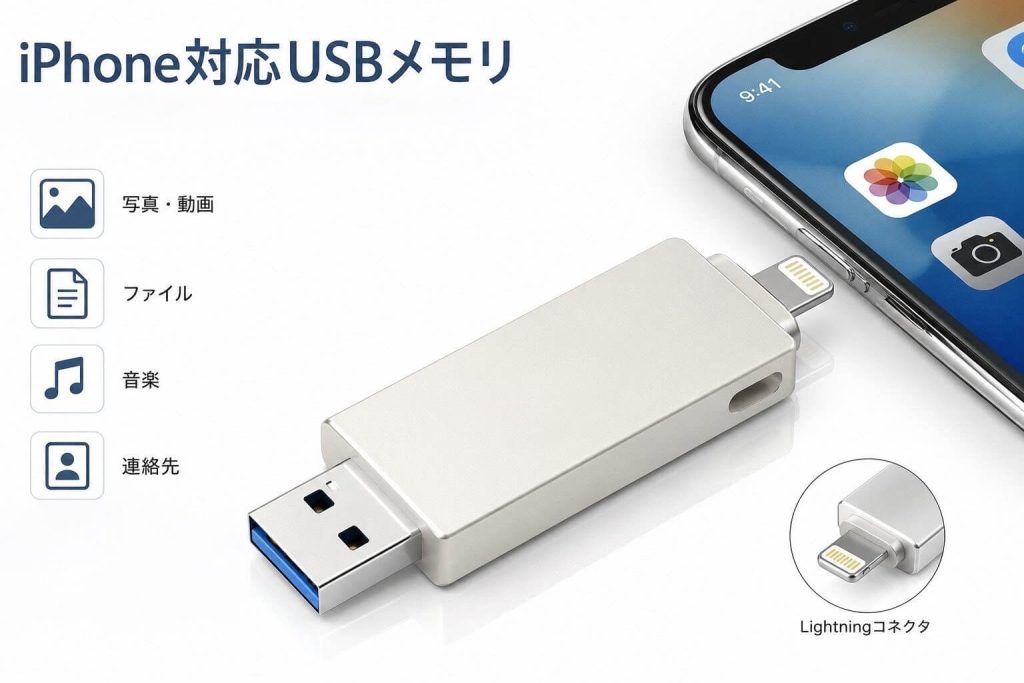
USBメモリへ保存した写真や動画は、iPhoneへ簡単にコピーできます。ファイルや連絡先も移行可能です。
1. USBメモリをiPhoneへ接続する
写真や動画が保存されているUSBメモリをiPhoneへ接続します。
2. 「ファイル」アプリを開く
ホーム画面から「ファイル」アプリを起動し、「ブラウズ」タブからUSBメモリを選択します。
3. コピーしたい写真・動画を選択する
保存したい写真や動画を長押しするか、画面右上の「選択」をタップして必要なデータを選びます。
4. 写真アプリへ保存する
画面下部の共有アイコンをタップし、「画像を保存」または「○枚の画像を保存」を選択すると、写真アプリへコピーされます。選択した一部の画像が移行できていない場合があるため、チェックして、再操作しましょう。
保存が完了すると、写真アプリから通常どおり閲覧・編集・共有できるようになります。
iPhone/iPadのデータをUSBメモリーにコピーする|基本操作ガイド | アイ・オー・データ機器
おサイフケータイ・電子マネーのデータ移行
ガラケーで利用していたおサイフケータイや電子マネーは、自動で引き継がれるわけではありません。機種変更前に、旧端末でデータをサーバーへ預ける(バックアップする)手続きが必要です。
この手続きを行わずにガラケーを初期化したり処分したりすると、残高や会員情報を引き継げなくなる可能性があります。機種変更が決まったら、必ず事前に移行手続きを済ませておきましょう。
電子マネーを引き継ぐ基本的な流れ
電子マネーの種類によって操作方法は異なりますが、一般的な流れは次のとおりです。
① ガラケーでデータを預ける
利用中の電子マネーアプリ(モバイルSuica、楽天Edy、nanaco、WAONなど)を起動し、「機種変更」「カードを預ける」「データ預け入れ」などのメニューからサーバーへ情報を保存します。
② スマホでアプリを設定する
新しいスマホに対応する電子マネーアプリ、または「おサイフケータイ」アプリをインストールします。その後、旧端末で利用していたアカウントや会員IDでログインします。
③ データを受け取る
アプリ内の「機種変更手続き」や「受け取る」などのボタンメニューをタップして、サーバーに預けた情報を新しいスマホへ移行します。
| データ移行時の注意点 電子マネーはサービスごとに引き継ぎ方法が異なります。例えば、モバイルSuicaや楽天Edyなどは、それぞれ専用の機種変更手続きが必要です。利用している電子マネーによって操作方法や対応状況が異なるため、機種変更前に各サービスの公式サイトで最新の移行方法を確認しておきましょう。 |
メール
ガラケーのメールは、他のデータより移行する難易度が高いため、実行するかどうかを先に検討しましょう。多くのガラケーではメールが「VMG形式」で保存されており、スマホではそのまま閲覧できません。
ガラケーからのメールのデータ移行は、一般的に次のような流れです。
| メールのデータ移行手順 ガラケーからメールをSDカードへ保存 パソコンへコピー VMG形式をEML形式へ変換(VMGtoEML2などの専用ソフトが必要) iPhoneの場合:パソコンからGmailを使ってGoogleアカウントをiPhoneへ同期 Androidの場合:GmailやThunderbirdを利用してGoogleアカウントをスマホへ同期 |
カレンダー・スケジュール
予定表やスケジュールも移行できる場合があります。NTTドコモのガラケーでは、「ケータイデータお預かりサービス」を利用すると、スケジュールをクラウドへ保存し、スマホへ復元できます。
また、ドコモショップに設置されているデータ移行端末「DOCOPY(ドコピー)」を利用すれば、スケジュールを含むさまざまなデータをまとめて移行できます。
| DOCOPY:対応データの例 電話帳スケジュールメモ写真動画PDFメール |
スケジュール・メモ | iモードケータイをご利用の場合 | ケータイデータお預かりサービス
ブックマーク・お気に入り
ガラケーに保存していたブックマークは移行機能がないため、必要なサイトをスマホで改めて登録し直すのが基本的な方法です。
普段利用していたWebサイトの数が少ない場合は、Google ChromeやSafariなどのブラウザでサイト名を検索し、お気に入りへ登録し直すだけで完了します。一方、登録件数が多い場合は、次の方法を活用すると手間を減らせます。
メールでURLを送る
よく利用するWebサイトをガラケーで開き、ページのURLを自分宛てのメールに送信する方法です。
スマホでメールを受信したら、URLをタップしてサイトを開き、ブラウザの「お気に入り」や「ブックマーク」に登録しましょう。複数のサイトをまとめて送信すると、まとめて登録できるため効率的です。
QRコードを利用する
ガラケーにQRコード表示機能が搭載されている場合は、URLをQRコードとして表示し、スマホで読み取る方法も便利です。手順は以下のとおりです。
| ガラケーで保存したいWebサイトを表示する 「QRコード表示」や「ページ保存」などの機能を選択する 表示されたQRコードをスマホのカメラで読み取る 開いたページをスマホのブラウザでブックマークに登録する |
※QRコード機能はすべてのガラケーに搭載されているわけではありません。
ガラケー向けサイトはサービスが終了していたり、スマホでは正常に表示できなかったりする場合があります。その際は、スマホ版サイトが提供されていないか確認してください。
メモ・テキストデータ
機種によっては、メモ帳やテキストファイルもmicroSDカードやデータ移行サービスを利用して引き継げます。重要なメモは、Gmailのアドレスを取得して自分のGmailへ送信しておくと、新しいスマホで閲覧できます。
ガラケーからスマホへ移行できないデータ
ガラケーからスマホへ機種変更する場合でも、電話帳や写真、動画など多くのデータを引き継げます。しかし、すべてのデータを移行できるわけではありません。
特に、ガラケー専用に提供されていたサービスやコンテンツは、スマホでは利用できないケースがほとんどです。また、端末独自の機能やアプリのデータも引き継げない場合があります。
機種変更後に「データが消えてしまった」と後悔しないためにも、事前に何が移行できて、何が移行できないのかを確認しておきましょう。
| 移行しやすいデータ | 基本的に移行できないデータ |
| 電話帳(連絡先) | 着うた・着メロ |
| 写真 | ガラケー専用ゲームのセーブデータ |
| 動画 | ガラケー向けアプリのデータ |
| カレンダー | ガラケー専用のきせかえ・待受コンテンツ |
| microSDカード内の一部ファイル | ガラケー専用サイトの会員情報・コンテンツ |
機種変更前に確認しておきたいポイント
移行できないデータの中には、事前に手続きをすれば引き継げるものもあります。例えば、おサイフケータイや電子マネー、ポイントサービス、キャリアメールなどは、サービスごとに引き継ぎ方法が用意されている場合があります。
機種変更や他社への乗り換えを行う前に、利用中の携帯電話会社や各サービスの公式サイトで対応状況を確認しておきましょう。
| 移行できないデータがある理由 ガラケーとスマホでは、対応しているOSやファイル形式、利用できるサービスが大きく異なります。そのため、ガラケー専用に作られたコンテンツは、スマホでは読み込めないケースが多いです。 例えば、着うたや着メロはガラケー向けの著作権保護技術が使われていることが多く、スマホへコピーしても再生できないケースがあります。また、ゲームのセーブデータや「きせかえツール」なども、スマホには対応していないため移行できません。 |
ガラケーからスマホへ乗り換える前に確認しておきたいポイント
ガラケーからスマホへ機種変更する際は、データ移行だけでなく契約中のサービスや各種設定も確認しておくことが大切です。事前準備が不足していると、大切なデータが失われたり、不要な料金が発生したりする可能性があります。
スムーズにスマホへ移行するためにも、以下のポイントを事前にチェックしておきましょう。
他社へ乗り換えてもキャリアメールは引き継げる?
キャリアメール(@docomo.ne.jp、@ezweb.ne.jp、@softbank.ne.jpなど)は、以前は他社へ乗り換えると利用できなくなりましたが、現在は各社が提供するメール持ち運びサービスを契約すれば、乗り換え後も継続して使用できます。
| 主要キャリアのメール持ち運びサービス NTTドコモ:ドコモメール持ち運びau:auメール持ち運びソフトバンク:メールアドレス持ち運び |
いずれも解約後または回線切り替え後、31日以内に申し込む必要があります。期限を過ぎると利用できなくなるため注意してください。また、以下のような条件があるため、事前に確認しておきましょう。
- 月額料金が必要
- 申し込み期限がある
- 一部サービスでは利用できない機能がある
上述した主要キャリア以外は、必ずしもメール持ち運びサービスを提供していないため、引き継げない場合もあります。
引き継げないデータがあることを理解しておく
ガラケーに保存されているデータのすべてを、そのままスマホへ移行できるわけではありません。
電話帳や写真、動画などは移行できるケースが多い一方で、ガラケー専用アプリ、きせかえコンテンツ、ゲームのセーブデータなどは引き継げないことがほとんどです。また、機種や携帯電話会社によって対応状況も異なるため、事前に確認しておくことが重要です。
特に長年使ってきたガラケーには、仕事やプライベートで必要な情報が保存されていることもあります。あとから「移しておけばよかった」と後悔しないためにも、必要なデータを整理し、移行方法を確認したうえで機種変更を進めましょう。
切り替え前に必要な手続きを済ませる
ガラケーで契約しているサービスは、スマホへ切り替える前に手続きが必要な場合があります。
例えば、ガラケー向けの公式サイトや着うた配信サービス、月額課金のコンテンツなどは、ガラケーからしか解約できないケースがあります。そのままスマホへ乗り換えると、サービスへアクセスできなくなり、利用していないにもかかわらず料金だけが発生し続ける可能性もあります。
不要な出費を防ぐためにも、契約中の有料サービスを確認し、解約や引き継ぎが必要なものは、機種変更前に忘れず手続きを済ませておきましょう。
電子マネーやポイントは事前に移行する
電子マネーやポイントサービスを利用している場合は、機種変更前に引き継ぎ手続きをしておきましょう。
おサイフケータイやモバイルSuica、楽天Edyなどの一部サービスでは、事前にデータを預けたり、新しい端末へ移行したりする手続きが必要になります。適切な手続きを行わずにガラケーを初期化すると、残高や利用情報が引き継げなくなる可能性があります。
また、ポイントサービスには会員IDやログイン情報が必要になるため、ID・パスワードも事前に確認しておくと安心です。利用中の電子マネーやポイントサービスごとに引き継ぎ方法は異なるので、各サービスを確認しながら余裕をもって準備を進めるようおすすめします。
まとめ|ガラケーからスマホへのデータ移行を3つの方法から選ぼう
ガラケーからスマホへのデータ移行は、microSDカードやバックアップサービス・専用アプリを活用する方法、キャリアの店頭サポートを利用する方法など、自分に合った方法を選べます。
できるだけ費用を抑えたい場合は、microSDカードやバックアップサービス・専用アプリを利用した移行がおすすめです。スマホの操作に不安がある場合は、携帯電話会社の店頭サポートを利用すると安心して機種変更を進められます。
また、おサイフケータイは事前の引き継ぎ手続きが必要になる場合があります。機種変更後に「データが消えてしまった」と後悔しないためにも、本記事を参考に必要なデータを整理し、自分に合った方法で余裕を持ってデータ移行しましょう。
おすすめ記事:最新ガラケー・ガラホおすすめ7選【2026年版】LINE対応機種も紹介
※本記事は2026年7月11日時点の情報を基に執筆しています。

関連の記事