
Androidスマホのテザリングのやり方をわかりやすく解説!
2026.08.25
スマホの乗り換えならHISモバイル!
サービスの詳細を見るAndroidスマホのテザリングとはどんな機能?

外出先でスマホを使っているとき「タブレットやパソコンをインターネットに繋ぎたいけれど、Wi-Fiがない場所にいるから不便」と感じることはありませんか?そんなときに便利なのがテザリングです。
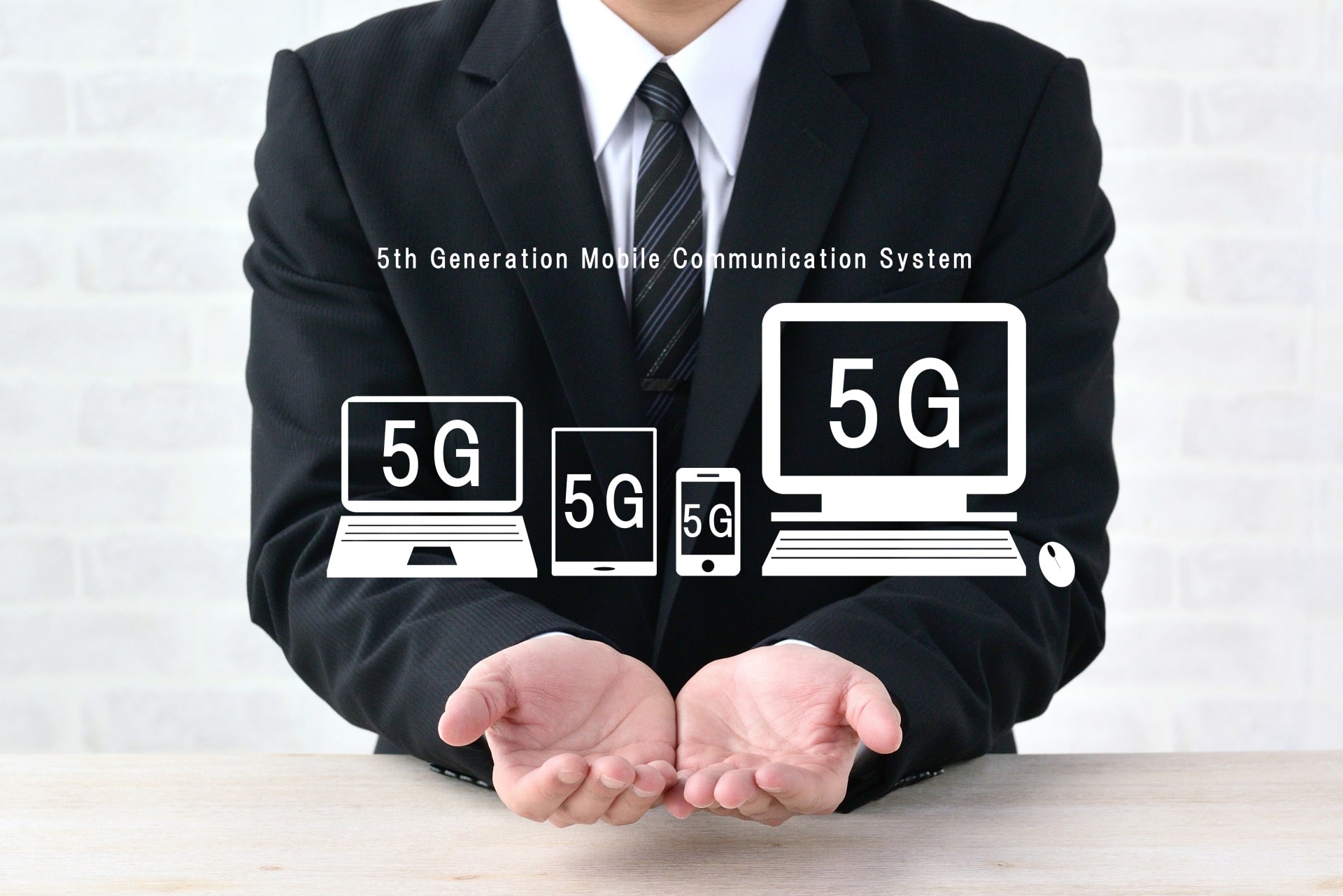
テザリングとは、スマホの通信回線をほかの機器と共有する機能です。スマホが親機となり、タブレットやパソコンなど複数の機器をインターネットに接続します。
外出先でWi-Fiが利用できない環境でも、スマホを経由してインターネットに接続できるため便利です。
テザリングの接続方法
テザリングの接続方法は以下のとおりです。
- Wi-Fiテザリング
- Bluetoothテザリング
- USBテザリング
Wi-Fiテザリングは一般的なテザリングの方法で、複数台を同時にインターネットへ接続できますが、スマホの電力消費が激しくなります。Bluetoothテザリングは、消費電力が少ないものの通信速度が遅くなりやすいです。
USBテザリングは、パソコンなどとスマホを直接USBケーブルに接続してテザリングを行う方法です。スマホに給電できるためバッテリーを心配する必要はありませんが、接続できる機器が1台のみとなるうえ、USBケーブルが必要となります。
テザリング時の注意点
テザリングを利用する場合は、スマホのバッテリー残量に注意しましょう。特にWi-Fiテザリングの場合は、スマホのバッテリーを消費しやすいです。スマホのバッテリー消費を避けたい方は、給電ができる「USBテザリング」を活用しましょう。
またテザリングの種類に関係なく、スマホのデータ通信量にも注意が必要です。スマホ自体のデータ通信量に加えてテザリング先の機器で使用したデータ通信量もかかるため、使い方によってはすぐに月のデータ上限に達してしまいます。
Androidスマホのテザリング機能を有効にするやり方

ここからはAndroidスマホのテザリング機能を有効にするやり方をご紹介します。
- 設定アプリを開く
- 「ネットワークとインターネット」をタップする
- 「アクセスポイントとテザリング」という項目を選択
- 「Wi-Fiアクセスポイント」をオンにする
※機種やOSのバージョンによって名称が異なる場合があります。
もしくは下記の方法でもテザリング機能を有効にできます。
- 画面を上から下にスワイプする
- アクセスポイントのアイコン(下図参照)をタップする

アクセスポイントのアイコンが表示されない場合は、左下にある編集(ペンのマーク)をタップして、アクセスポイントアイコンを「クイック設定」にドラッグすれば表示されます。
【種類別】Androidスマホのテザリングのやり方
Androidスマホのテザリングには、Wi-Fi・Bluetooth・USBの3種類の接続方法があります。それぞれの特徴と設定手順を確認して、利用シーンに合った方法を選びましょう。
Wi-Fi接続
Wi-Fiでのテザリングは、複数のデバイスを同時に接続できる方法です。以下の手順で設定します。
- 設定アプリを開く
- 「ネットワークとインターネット」をタップする
- 「Wi-Fi」または「インターネット」という項目を選択する
- ネットワーク名(SSID)を選んでパスワードを入力する
- 「接続」をタップする
複数デバイスを同時接続でき、通信速度が比較的速く操作も簡単です。ただし消費電力が多くバッテリーが減りやすいため、長時間の利用には注意しましょう。
Bluetooth接続
Bluetooth接続でテザリングを利用する場合は、事前にAndroidスマホとパソコンなどの接続先端末とペア設定を行っておくとスムーズに設定できます。
- 画面を上から下にスワイプする
- Bluetoothアイコン(下図参照)が白黒になっている場合はタップして機能をONにする
- Bluetoothアイコンを長押しする
- 「新しいデバイスとペア設定」をタップする
- 接続先のデバイスの名前をタップする
- 画面上の指示に従って操作を行う

これでペア設定が完了です。続いて、ペア設定を行った端末とBluetoothテザリングを行ってみましょう。
- 設定アプリを開く
- 「ネットワークとインターネット」を選択する
- 「アクセスポイントとテザリング」をタップする
- 「Bluetoothテザリング」をオンにする
これでBluetoothテザリングを行えます。Bluetoothテザリングはバッテリー消費が少なく、長時間利用に向いています。ただし、同時接続できるデバイス数が1〜2台程度に限られ、Wi-Fiと比べて通信速度が低速になる点がデメリットです。
USB接続
USB接続でテザリングを行う方法は、以下のとおりです。
- USBケーブルでAndroidスマホとパソコンを接続する
- スマホの画面を上から下にスワイプする
- 「アクセスポイント」のアイコンを長押しする
- 「USBテザリング」をオンにする
USB接続は通信が安定しており、同時にスマホを充電できる点が魅力です。ただし、USBケーブルが必要で、かつ接続できるのは1台のみとなるため、外出先で複数台同時に接続したい場合には向いていません。
Androidスマホでテザリングを使うならHISモバイルがおすすめ!

Androidスマホでテザリング機能を頻繁に使うなら、お手頃価格で大容量通信プランを利用できる、格安SIMの利用をおすすめします。
なかでもHISモバイルの自由自在2.0プランは、大手通信キャリアと比べて大幅に月額料金を抑えられるサービスとなっています。具体的な特徴は以下のとおりです。
- 追加料金なしでテザリングを使える
- 大手通信キャリアよりも安価に利用できる
- 音声通話もお得に使える
それぞれ詳しく解説します。
スマホの乗り換えならHISモバイル!
サービスの詳細を見る追加料金なしでテザリングを使える
HISモバイルの自由自在2.0プランでは、テザリング機能が追加料金なしで利用できます。一部の大手通信キャリアでは月額500円程度のテザリング利用料がかかる場合もありますが、HISモバイルではこうした追加費用が発生しません。
ただし、テザリングで使用したデータ量は月間の契約データ量に含まれます。テザリングを頻繁に使う場合は、余裕のあるデータプランを選ぶことが重要です。
大手通信キャリアよりも安価に利用できる
HISモバイルの自由自在2.0プランは、データ使用量に応じて月額料金を選べる設計です。大手通信キャリアの月額5,000〜8,000円程度と比較すると、大幅なコスト削減が期待できます。利用データ量の目安は以下の通りです。
| データ容量 | 月額基本料金(税込) |
| 1GB | 550円 ※100MB未満の月は280円 |
| 3GB | 770円 |
| 7GB | 990円 |
| 10GB | 1,340円 |
| 20GB | 2,090円 |
| 30GB | 2,970円 |
オプションは下記のとおりです。
- 6分かけ放題:500円/月
- 完全かけ放題:1,480円/月
- データチャージ:200円/1GB
テザリングを利用するため10GB以上の大容量通信プランを選択しても、大手通信キャリアと契約するより安価に利用できる点が魅力です。
ただし大手通信キャリアと比べて通信速度が遅くなる場面もあるため、動画視聴を多用する方はご注意ください。
音声通話もお得に使える
HISモバイルの自由自在2.0プランでは、音声通話オプションも充実しています。一般的な格安SIMでは、音声通話オプションが充実していないことがあります。
しかしHISモバイルでは「完全かけ放題」の通話オプションも提供しており、かつ通常の通話料金も30秒9円(税込)と安価です。大手通信キャリアの場合は音声通話30秒あたり22円(税込)もかかる場合があるため、半額以下で音声通話を利用できます。
HISモバイルを利用するとこのようなメリットがあるため、テザリングをたくさん利用する方や外出先でスマホを利用する機会が多い人は、ぜひご活用ください。
スマホの乗り換えならHISモバイル!
サービスの詳細を見るAndroidスマホのテザリングのやり方が使えない場合の対処法
テザリング機能をオンにしたいけれど、やり方どおりにうまくいかない場合もあります。そこで、よくある設定時のトラブルと対処法をご紹介します。
設定で「テザリング」が見当たらない
設定アプリ内で「テザリング」の項目が見当たらない場合は、検索機能を活用するのがおすすめです。
設定画面の上部に「設定を検索」など虫眼鏡マークが表示されている箇所があるはずです。そこをタップし、「テザリング」と入力すれば、該当する項目がヒットします。
また珍しいケースですが、古い端末や一部の端末はテザリング機能に対応していない場合があります。「(自分の使っている端末の名前) テザリング」で検索し、お使いの端末がテザリング機能に対応しているか確認してみましょう。
接続できているのにデータが通信できない
「テザリングで接続できているはずなのに通信できない」という場合、下記のような原因が考えられます。
- テザリングの契約ができていない
- 通信制限がかかっている
- システムエラーが発生している
一部の通信キャリアのプランでは、有料でテザリングの利用契約を行わなければならない場合があります。また通信制限がかかっており、通信できないと思うほど通信速度が低下しているかもしれません。
またスマホや接続先の端末でシステムエラーが発生しており、正常な動作ができていない可能性があります。この場合はスマホと接続先の端末を再起動してみましょう。
関連記事:インターネット共有(テザリング)が出来ない!原因別の対処法15選
すぐに接続が切れてしまう
テザリングで接続してもすぐに切れてしまう場合、以下のような原因が考えられます。
- 電波干渉が発生している
- 複数の端末を同時接続している
- 親機(スマホ)の通信速度が遅い
たとえば電子レンジの側でスマホを使っていると、電波干渉が発生してしまい通信速度が遅くなる場合があるため、テザリングの接続も不安定になり切れてしまう場合があります。
またテザリングで接続している端末数が多くなりすぎると、接続が不安定になるリスクが高いです。そもそもスマホなど親機側の通信速度が低下している状態だと、テザリングの電波も弱くなり通信が切れやすくなる場合もあります。
Androidスマホのテザリング利用時にバッテリー・データ通信量を節約するやり方

テザリングを日常的に使う場合、バッテリーの消費とデータ通信量をうまく管理することが求められます。
必要なタイミングでテザリングを利用できなくならないよう、以下の方法を日頃から実践しましょう。
バッテリーを長持ちさせる設定
テザリング中のバッテリー消費を抑えるため、必要に応じて以下の設定を調整しましょう。
- ディスプレイの明るさを下げる
- バッテリーセーバーモードを有効化する
- バックグラウンドで通信できるアプリを制限する
- インターネットに接続しない時はテザリングを切る
このようなことを心がけるだけで、スマホのバッテリーが切れてしまうリスクを低減できます。
データ通信量を上手に管理する方法
テザリングを多用するとデータ消費量が多くなりやすいです。そのため以下のことを心がけて、通信量を意識しましょう。
- こまめにデータ通信量を確認する
- モバイルデータ通信中に動画を閲覧する場合は画質を落とす
- アプリのインストールなど通信量が多い作業はWi-Fi環境下で行う
- 自宅のWi-Fiなど、モバイルデータ通信以外の通信手段があるならそちらを優先して利用する
テザリングは便利な一方、使い過ぎるとすぐに通信制限がかかってしまうリスクがあります。通信キャリアの公式アプリ上から「今月の残りデータ使用量」を確認できるケースが多いため、こまめにチェックしてデータ通信量をうまくやりくりしましょう。
なおHISモバイルの自由自在2.0プランは、月10GBのプランでも月額1,340円と非常にリーズナブルな価格となっています。「こまめなデータ通信量の管理なんて不便だ」と考えている方は、ぜひ契約してみてください。
スマホの乗り換えならHISモバイル!
サービスの詳細を見るAndroidスマホのテザリングのやり方に関するよくある質問
Androidスマホのテザリングについて、よくある疑問と回答を紹介します。
テザリングを使う前に確認しておきたいポイントなので、チェックしましょう。
格安SIMでもAndroidスマホでテザリングは使える?
格安SIMでもAndroidスマホでテザリング機能を使用できます。HISモバイルを含め、ほとんどの格安SIM事業者が対応しています。
ただし通信キャリアによっては有料契約が必要な場合があるため、契約前に確認しましょう。
Androidスマホのテザリングは本当に無料?
テザリング機能自体に追加料金は、基本的には発生しません。ただし、テザリングで使用するデータは契約中のデータ量にカウントされます。データ量を超過すると速度制限がかかる可能性があるため、使用量を管理することが重要です。
また一部の通信キャリアでは、テザリング機能を利用するのに有料契約が必要な場合があります。
Androidスマホでテザリングを利用すると速度制限はかかる?
契約しているデータ量を超過した場合、テザリング時の通信速度も低速化します。テザリングと通常利用のデータは合算されるため、テザリングを頻繁に使う方は余裕のある通信プランを選択しましょう。
テザリングと他の通信方法は何が違うの?
テザリングはスマートフォンを経由して他のデバイスと通信ネットワークを共有する方法です。スマートフォン1台だけで複数のデバイスを接続できますが、スマホのバッテリー消費が増えるといったデメリットがあります。
Androidスマホのテザリングは複数台同時に接続できる?
Wi-Fiテザリングであれば複数台のデバイスを同時に接続できます。ただし、接続台数が増えるほど通信速度が低下しやすくなります。
またBluetoothテザリングの場合は1〜2台程度、USBテザリングの場合は1台しか接続できません。
Androidスマホのテザリングのやり方を理解してうまく活用しよう

本記事では、Androidスマホのテザリングのやり方についてお伝えしました。テザリング機能そのものは基本的にスマホに標準搭載されており、追加費用をかけずに利用できます。
ただし一部のスマホや通信キャリアはテザリングが利用できない、もしくは利用するのに有料契約が必要になる場合があります。利用前に契約状況やスマホの機能面をチェックしておきましょう。
たくさんテザリングを利用するなら、大容量通信プランを安価に契約できる、HISモバイルの「自由自在2.0プラン」の活用をぜひ検討してみてください。テザリングを利用するのに、追加の契約や申し込みは不要です。
スマホの乗り換えならHISモバイル!
サービスの詳細を見る


関連の記事