
インターネット共有(テザリング)が出来ない!原因別の対処法15選
2026.01.29
「インターネット共有をオンにしているのにネットにつながらない」「昨日まで使えていたのに急にテザリング出来なくなった」──そんな経験はありませんか。
実は、テザリングのトラブルは基本的なポイントを順番に確認するだけで、あっさり解決するケースも少なくありません。
この記事では、スマホ側の設定や状態・接続する端末・回線や通信環境のうち、どこに原因があるのかを見極めながら、インターネット共有が出来ないときの対処法をやさしく解説します。3つの接続方法や操作の流れもまとめているので、機械が苦手な方でも参考になるでしょう。
スマホの「インターネット共有(テザリング)」とは?
インターネット共有とは、スマホを一時的な通信基地として利用し、他の端末をインターネットに接続する機能のことです。
スマホが持つモバイルデータ通信を使い、パソコンやタブレット、ゲーム機などをオンラインにできます。
たとえるなら、スマホが持ち運べるWi-Fiルーターになるイメージです。
インターネット共有とテザリングの違い
呼び方は端末によって異なりますが、機能は同じで、仕組みや使い方に本質的な違いはありません。
- iPhone:インターネット共有
- Android:テザリング
インターネット共有が役立つ主なシーン
- 外出先でWi-Fi環境が見つからないとき
- 公共Wi-Fiの安全性が気になり、利用を避けたいとき
- 自宅回線の障害や工事で一時的にネットが使えないとき
こうした場面でも、スマホ1台あればすぐに通信環境を確保できる点が大きなメリットです。
インターネット共有(テザリング)の接続方法は3種類
インターネット共有には、用途や環境に応じて選べる3つの接続方法があります。それぞれ特徴が異なるため、状況に合わせて使い分けましょう。
| インターネット共有(テザリング)の3つの接続方法 ・Wi-Fiテザリング(最も一般的な接続方法) ・Bluetoothテザリング|省電力重視の接続方法 ・USBテザリング|安定性重視・PC利用に最適 |
Wi-Fiテザリング(最も一般的な接続方法)
Wi-Fiテザリングは、スマホと他の端末をWi-Fiで無線接続する方式です。日常的によく利用されている最も一般的な通信スタイルです。
特徴とメリット
- ケーブル不要で手軽に接続できる
- パソコン・タブレットなど複数端末を同時に接続可能
- 通信速度が比較的速く、動画視聴やオンライン会議にも対応
注意点
- 通信量が増えるとスマホのバッテリー消費が大きくなる
| 格安SIMでもテザリングは使える? 結論からいうと、多くの格安SIMでテザリングは利用可能です。たとえば「HISモバイル」では、以下のような特徴があり、コストを抑えたい方にも向いています。 ・テザリング利用が無料 ・事前申し込み不要 ・20GB以上の契約は6分かけ放題付き(自由自在2.0プラン) ・解約金・MNP転出手数料がかからない 20GBでも2,090円で利用できます。現在使っているスマホをそのまま活用でき、申し込みもオンラインで完結するため、通信費の見直しと同時にテザリング環境を整えたい方におすすめの選択肢です。 HISモバイルの自由自在2.0プランを確認するhttps://his-mobile.com/domestic/service/jiyujizai290 |
Bluetoothテザリング|省電力重視の接続方法
Bluetoothテザリングは、Bluetooth通信を使って端末を接続する方式です。
特徴とメリット
- スマホのバッテリー消費を抑えやすい
- メール確認や簡単なWeb閲覧向き
注意点
- 接続できる距離が短い
- 障害物に弱く、通信が不安定になる場合がある
- Wi-Fiより通信速度は遅め
長時間の作業や動画視聴には不向きですが、バッテリー残量を優先したい場面では有効です。
USBテザリング|安定性重視・PC利用に最適
USBテザリングは、スマホとパソコンをUSBケーブルで直接つなぐ有線接続です。
特徴とメリット
- 通信が安定しやすい
- 高速通信が可能
- 有線のためセキュリティ面でも安心
注意点
- USBケーブルが必須
- 接続できる端末は基本的に1台のみ
オンライン会議や業務利用など、通信の安定性を重視したい場合に最適です。
インターネット共有が出来ない!原因別の対処法15選

インターネット共有がうまく出来ない場合、多くは設定や端末の状態に原因があります。まずは基本的なポイントから確認しましょう。
- スマホ側の設定・状態に原因があるケース
- 接続する端末側に原因があるケース
- 回線・通信環境が原因のケース
スマホ側の設定・状態に原因があるケース
スマホ側の設定・状態に原因があるケース
- Wi-Fi/Bluetoothが無効になっている➡再設定 or USBケーブルで接続
- インターネット共有(テザリング)がオフ➡再度オン
- OSが古く不具合が起きている➡最新バージョンへ更新
- 一時的なシステムエラー➡再起動
①Wi-Fi/Bluetoothが無効になっている➡再設定 or USBケーブルで接続
テザリングは、Wi-Fi・Bluetooth・USBのいずれかの通信機能を利用して行われます。そのため、スマホ側でテザリングやBluetoothがオフになっていると、インターネット共有は成立しません。
特に省電力モードや機内モードを使用している場合、意図せず通信機能が無効化されているケースがあります。まずは以下を確認しましょう。
- スマホ側のテザリング(インターネット共有)はオンになっているか
オフのままだと接続できません。
- 子機のWi-Fiがオンになっているか
Wi-Fiテザリング利用時に必須。オフのままだと子機は接続できません。 - Bluetoothが有効か
Bluetoothテザリングを使う場合は必須。ペアリング前にオンにする必要があります。 - 機内モードが解除されているか
機内モード中はすべての無線通信が停止します。
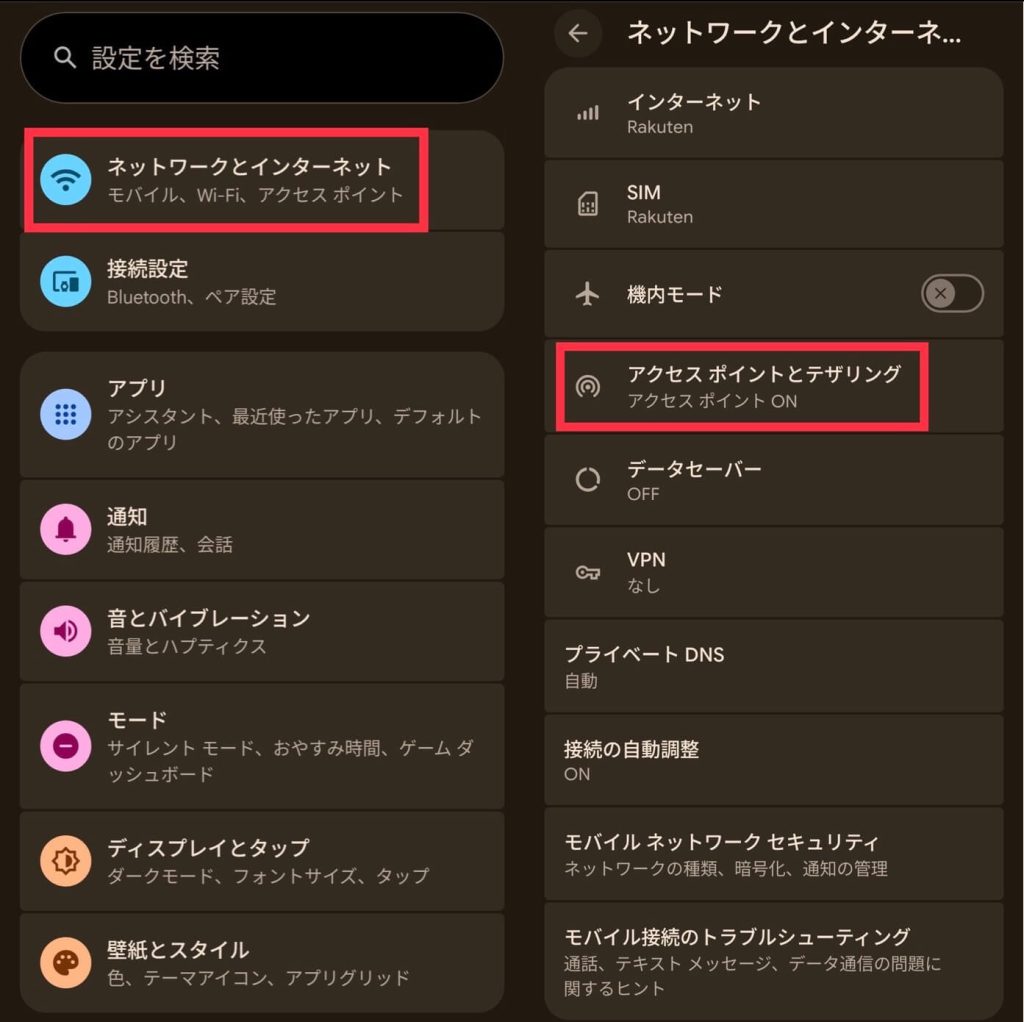
Google Pixelの場合、下記の画像右側にある「アクセスポイントとテザリング」のすぐ上で確認できます。
- 省電力モードや電池残量を確認
電池残量が少なくなっていると省電力モードに切り替わり、バッテリー節約のため通信を制限したり、一定時間通信がないと自動でテザリングを切断する場合があります。
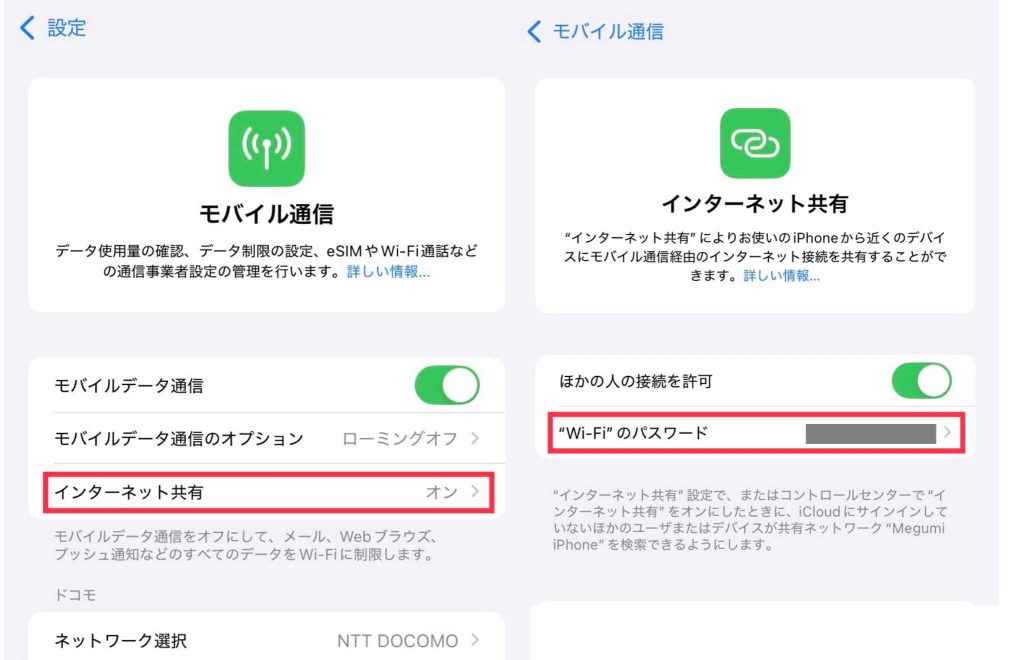
インターネット共有(Wi-Fiテザリング)の確認操作手順
iPhone
「設定」➡「モバイル通信」➡「インターネット共有」➡「ほかの人の接続を許可」
参考:インターネット共有(テザリング)の設定方法 – iPhone・iPad|Appleサポートhttps://support.apple.com/ja-jp/111785
Android:Google Pixel 「設定」➡「ネットワークとインターネット」➡「アクセスポイントとテザリング」(「ON」と表示されているか確認しましょう。)
【対処法①設定を一度リセットして再設定する】
テザリングで「インターネットなし」と表示される場合、設定情報の不整合や一時的な通信エラーが起きている可能性があります。この場合、設定を一度削除してやり直すと改善するケースが多いです。
子機側(PC・タブレット)のWi-Fi再設定手順
- Wi-Fi設定画面を開く
現在保存されている接続情報を確認します。 - 接続先一覧から、親機(スマホ)のSSIDを削除
古い設定情報を完全にリセットします。 - 再度SSIDを選択し、パスワードを入力して接続
新しい通信設定として再登録されます。
親機側(スマホ)のテザリング再設定手順
- テザリング設定を一度オフにする
現在の接続状態を完全に解除します。 - 数秒待ってから、再度オンにする
新しい通信セッションが開始されます。
※設定名称や操作手順は、iPhone・Android、OSバージョンによって異なります。詳細は各メーカー公式サポートをご確認ください。
【対処法②USBケーブルを試す】
Wi-FiテザリングではWi-Fi、BluetoothテザリングではBluetoothがオンになっていないと接続できません。設定画面で通信機能が有効になっているか確認してください。
- iPhone:
「設定」➡「Wi-Fi」/「Bluetooth」 - Android:
「設定」➡「ネットワークとインターネット」➡「インターネット」➡「Wi-Fiを使用」「設定」➡「接続設定」➡Bluetoothの設定
※機種やOSバージョンにより表示が異なる場合があります
テザリング中に「インターネットなし」と表示される場合は、一度インターネット共有をオフにしてから再度オンにするだけで改善する場合があります。これは一定時間操作がないと自動的に停止する仕様によるもので、故障ではありません。
Wi-Fi/Bluetoothを有効化しても改善しない場合はUSB接続を試してみてください。USBケーブルを使用すれば、無線通信が抱える多くの問題を回避してネット接続できます。スマホとテザリングしたい端末を直接繋げられるため、安定した通信が可能です。
②インターネット共有(テザリング)がオフ➡再度オン
テザリング機能自体が無効になっていると、当然ながら接続はできません。設定画面でインターネット共有がオンになっているか確認し、オフになっていたら再度オンにしましょう。
- iPhone:
「設定」➡「インターネット共有」 - Android:
「設定」➡「ネットワークとインターネット」➡「アクセスポイントとテザリング」
※機種やOSバージョンにより表示が異なる場合があります
③OSが古く不具合が起きている➡最新バージョンへ更新
スマホやパソコンのOSは、通信の安定性やセキュリティ向上のため定期的に更新されています。古いOSのまま使っていると、テザリング機能の不具合が起きる場合があります。
OSアップデートには、下記のような内容が含まれているため、アップデート後に問題が解消するケースは少なくありません。
- 通信機能の改善
- 不具合修正
- 新しいセキュリティ基準への対応
| 対処法 親機(スマホ)・子機(PCやタブレット)の両方を最新状態にしたうえで、再度インターネット共有を試してみてください。 |
④一時的なシステムエラー➡再起動
テザリング中に「インターネットなし」と表示される原因のひとつとして、親機(スマホ)や子機(パソコン・タブレット)で一時的な不具合が発生しているケースが考えられます。
スマホを長時間使い続けていたり、複数のアプリが裏側で同時に動作していたりすると、メモリ不足や処理の競合によってシステムが不安定になり、通信機能に影響が出るケースがあります。下記のような要因が重なると、テザリングが正常に動作しなくなる場合もあります。
テザリングが正常に動作しなくなる要因例
- 特定アプリの不具合
- OSの軽微なエラー
- バックグラウンド通信の増加
| 対処法:機器を再起動する 最も基本でありながら、実は非常に効果が高い対処法が「再起動」です。一度すべてのアプリを終了し、スマホ・接続端末の両方を再起動すると改善するケースが多くあります。スマホ(親機)と接続端末(子機)の両方を再起動してみましょう。再起動が有効な理由は以下の通りです。 ・ 一時的なシステムエラーを解消できる 通信制御の不具合がリセットされます。 ・メモリ使用量が整理される 長時間使用による動作不安定を改善できます。 ・通信モジュールが初期化される Wi-FiやBluetoothの再認識が行われます。 長時間電源を入れっぱなしの端末ほど、小さなエラーが蓄積しやすくなります。再起動は、スマホを「一度深呼吸させる」ようなものと考えるとわかりやすいでしょう。 |
接続する端末側に原因があるケース
接続する端末側に原因があるケース
- Wi-Fiパスワードの入力ミス➡コピー&ペースト
- 暗号化方式に非対応
- 親機(スマホ)が遠すぎる➡スマホと接続端末を近づける
- 同時接続台数の上限超過➡接続台数を減らす
- 機器そのものが故障している➡原因を切り分ける
⑤Wi-Fiパスワードの入力ミス➡コピー&ペースト
テザリングで最も多いトラブルが、Wi-Fiパスワードの誤入力です。英数字や記号が混ざった複雑なパスワードほど、入力ミスが起こりやすくなります。特に以下のようなケースは要注意です。
- 大文字・小文字の打ち間違い
- 似た文字(「0」と「O」、「1」と「l」など)の誤認識
- 余分なスペースの入力
| 対処法 打ち間違いや誤認識を回避する確実な方法を説明します。スマホ側で現在のパスワードを表示し、コピーして設定する端末に共有してペーストしましょう。初期設定のまま使用している場合は、推測されにくく覚えやすいパスワードに変更しておくと、今後のトラブル防止にもつながります。 共有方法はどんな方法でも構いませんが、同じGmailでログインしている端末であれば、下書きで共有出来ます。 |
【Wi-Fiパスワードの確認操作手順】
iPhone
「設定」➡「モバイル通信」➡「”Wi-Fi”のパスワード」欄に記載
Android:Google Pixel
設定➡ネットワークとインターネット➡アクセスポイントとテザリング➡Wi-Fiアクセスポイント➡アクセスポイントのパスワード(タップするとパスワードが表示されます。)

⑥暗号化方式に非対応➡設定変更
Wi-Fi通信には、WPA/WPA2/WPA3といった暗号化方式が使われています。接続先の端末が、スマホ側で設定されている暗号化方式に対応していない場合、テザリングは成立しません。特に古いパソコンや周辺機器は、最新の暗号化方式に非対応なケースがあります。
対処法
接続する端末のWi-Fi設定や対応規格を確認し、可能ならスマホ側の暗号化設定を変更しましょう。端末のアップデートによってセキュリティが強化される場合もあります。
注意点
適切でない暗号化設定をすると、下記のようなエラーメッセージが表示されます。
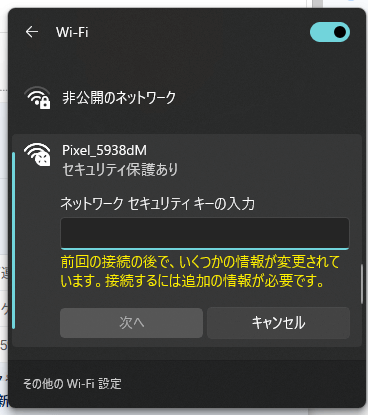
暗号化方式の確認操作手順(Android:Google Pixel)
設定➡ネットワークとインターネット➡アクセスポイントとテザリング➡Wi-Fiアクセスポイント➡セキュリティ(タップすると暗号化方式を選択できます。)

⑦親機(スマホ)が遠すぎる➡スマホと接続端末を近づける
テザリングは、スマホを利用した無線通信のため、距離が離れるほど不安定になります。壁や家具、電子レンジなどの障害物があると、電波が弱まりやすくなります。
| 対処法 スマホと接続端末をできるだけ近づけ、障害物の少ない場所で再接続してみてください。 |
⑧同時接続台数の上限超過➡接続台数を減らす

テザリングには、同時に接続できる端末数の上限があります。目安としては以下の通りです。
- iPhone:最大5台程度
- Androidスマホ:10~15台前後(機種により異なる)
上限を超えると、さらに追加で新しい端末を接続できなくなります。
| 対処法 現在接続されている端末を確認し、使っていない端末の接続を解除しましょう。 |
⑨機器そのものが故障している➡原因を切り分ける
スマホや接続先端末のどちらかに不具合があるケースも考えられます。原因を切り分けるには、次の方法が有効です。
切り分け手順
- 別のパソコンやタブレットを用意し、同じスマホで接続できるか試す
- 家族や知人のスマホを借りて、同じ端末でテザリングできるか試す
①で接続できれば➡スマホは正常、端末側に問題あり
②で接続できれば➡端末は正常、スマホ側に問題あり
原因が特定できたら、購入元やメーカーに修理の相談をしてみましょう。
※スマホを借りた場合は、返却前にテザリング設定を必ず削除してください。
回線・通信環境が原因のケース
回線・通信環境が原因のケース
- USBケーブルの破損(USBテザリングの場合)➡交換
- 電波が弱い/混雑している➡電波状況を確認する
- テザリング契約がない➡テザリングオプションを追加
- データ通信量の上限に到達➡通信制限を解除する
- 固定回線側のWi-Fi環境に問題があるケース
- 携帯会社側で通信障害が発生している
⑩USBケーブルの破損(USBテザリングの場合)➡交換
USBテザリングでは、ケーブルの品質や状態が通信の安定性に直結します。断線や接触不良があると、通信が途切れたり認識されなかったりします。
| 対処法 別のUSBケーブルに交換し、可能であれば純正または高品質なケーブルを使用し、安定したUSBテザリングができるようにしましょう。 |
⑪電波が弱い/混雑している➡電波状況を確認する
テザリング中に「インターネットなし」と表示される場合、原因として多いのが電波の弱さや回線の混雑です。まずは“親機であるスマホの通信状態”を確認し、周囲の電波環境を整えるのが解決への近道です。
電波が弱い・混雑している場合の考え方
周囲にWi-Fi機器やBluetooth機器が多数ある環境では、同じ周波数帯を奪い合う電波干渉が起こりやすくなります。これは、狭い道路に車が集中して渋滞するようなものです。
その結果、通信速度が極端に落ちたり、接続が不安定になったりして、「接続はできているのに通信出来ない」状態が発生します。
電波状況を確認
テザリングでは、子機(パソコン・タブレット)はスマホのモバイル回線を“間借り”して通信します。移動しながら使用することも多いでしょう。そのため、スマホ自体の電波が弱いと、Wi-Fi表示が出ていてもインターネットは利用できません。
特に次のような場所では接続が不安定です。
- 地下・建物の奥・エレベーター付近
電波が遮られやすく、低速状態や圏外になりがちです。 - 山間部・郊外・移動中
基地局との距離が遠く、通信が不安定になるケースがあります。 - 人が密集する場所(駅・イベント会場)
利用者が集中し、回線が混雑しやすくなります。
| 対処法(具体的な改善ステップ) 不要な通信をオフにする 使っていないWi-FiやBluetoothを一度オフにし、通信経路を整理します。これだけでも電波干渉が軽減されるケースがあります。 電波強度を目で確認する スマホのアンテナ表示(本数)をチェックし、電波強度が弱い状態では通信が安定せず、テザリングにも不向きです。 場所を移動して再接続する 窓際や屋外、建物の外など、電波が入りやすい場所へ移動してからテザリングを再度オンにしてみてください。 周囲にWi-Fi機器やBluetooth機器が多い環境では、電波干渉が起こりやすく、通信速度の低下や接続不良が発生します。 |
⑫テザリング契約がない➡テザリングオプションを追加
一部の携帯電話会社では、テザリングが有料オプションとして提供されています。オプション未契約の場合、設定画面が表示されなかったり、接続できなかったりします。
| 対処法 契約しているプラン内容を確認し、必要であればテザリングオプションを追加しましょう。 |
⑬データ通信量の上限に到達➡通信制限を解除する
スマホで契約しているデータ容量を使い切ると、通信速度が大幅に制限されます。その結果、子機側では「インターネットなし」と表示されることがあります。
テザリング中は、想像以上にデータを消費するケースも少なくありません。低容量プランでは、データ容量を消費しやすい下記のような通信に注意が必要です。
- 動画視聴
- クラウド同期
- OSやアプリの自動更新
| 対処法 キャリアのマイページで通信量を確認データ容量を追加購入して制限を解除今後も頻繁に使う場合は、大容量プランへの変更を検討 |
⑭固定回線側のWi-Fi環境に問題がある➡Wi-Fi環境の確認
Wi-Fiは繋がっているのに通信出来ない場合は、固定回線側のWi-Fi環境に問題がある可能性があります。スマホを固定回線にWi-Fi接続して、さらにそこからテザリングしている場合、この問題が生じ得ます。外出先から帰ってきた際や、フリーWi-Fiに自動接続されて起こり得る状況です。
このケースに関しては、固定回線に直接Wi-Fi接続すればよい状況です。根本的な原因になっている固定回線側のWi-Fi環境の確認や改善方法については、下記の記事を参考にしてくださいね。
- スマホが固定回線Wi-Fiに接続されたままテザリングしている
スマホが自宅や施設のWi-Fiに接続された状態でテザリングを行うと、通信経路が不安定になり、インターネット接続出来ないケースがあります。この場合、テザリングではなく、接続したい端末を固定回線のWi-Fiへ直接つなぐのが本来の使い方です。
根本的な原因である固定回線側のWi-Fi環境の確認や改善方法については、下記の記事を参考にしてくださいね。
【関連記事】
- 【総まとめ】Wi-Fiが繋がりにくいときの対処法と主な原因を徹底解説!https://his-mobile.com/column/2022_0531_2
- Wi-Fiの接続が悪いのはなぜ?原因と対処法をまとめて紹介https://his-mobile.com/column/2024_0131_1
- 外出先から帰宅した直後に発生している
帰宅後、スマホが自動的に自宅Wi-Fiへ切り替わったものの、ルーターや回線側が正常に通信できていない状態だと、「つながっているのに使えない」状況になります。 - フリーWi-Fiに自動接続された影響
カフェや商業施設などのフリーWi-Fiに自動接続された後、その接続情報が残ったままになると、通信が遮断されるケースがあります。特に認証画面が必要なWi-Fiでは起こりがちです。
⑮携帯会社側で通信障害が発生している➡サブ回線を契約しておく
端末や設定に問題がない場合、キャリア側の通信障害が原因の可能性もあります。
| 対処法 携帯電話会社の公式サイトやサポート窓口で、障害情報が出ていないか確認しましょう。通信障害が原因の場合には復旧を待つ以外に解決策はありませんが、固定回線やキャリアが違うセカンド携帯を契約しておくと、通信ができない事態を回避できるかもしれません。 災害時にも役立つ可能性があるので、この機会に検討してみるといいでしょう。サブ回線の3つのメリットについては、下記の記事を参考になさってください。 関連記事:サブ回線におすすめの格安SIMでコストダウン!サブ回線の3つのメリットhttps://his-mobile.com/column/2024_05_02 |
まとめ:インターネット共有(テザリング)出来ない場合は基本チェックを試してみよう
インターネット共有(テザリング)が出来ない問題は基本チェックだけで解決するケースが非常に多いため、慌てず一つずつ確認するのが重要です。
インターネット共有(テザリング)は、カフェや駅などで提供される公共Wi-Fiよりも通信の安全性が高いのが大きなメリットです。モバイルルーターを持ち歩く必要がなく、複数の端末を同時に接続できます。
スマホを親機として、パソコンやタブレットをインターネットに接続できるため、外出先での仕事や急なオンライン会議、家族での利用など、さまざまな場面で活躍します。
一方で注意したいのが、携帯電話会社によってはテザリングが有料オプション扱いになっている点です。設定自体は簡単でも、オプション未加入のままだと利用できなかったり、追加料金が発生したりします。
テザリングを頻繁に使う方や、ストレスなく活用したい方は、オプション加入が不要な通信会社へ乗り換えるという選択肢を検討できるでしょう。
その点、HISモバイルはコストパフォーマンスに優れた格安SIMです。20GBで月額2,090円、30GBでも2,970円と、データ容量と料金のバランスが良く、テザリングを標準サービスとして利用できます。通信費を抑えつつ、テザリングを気兼ねなく使いたい方にとって、有力な選択肢といえるサービスです。
HISモバイルのプランを確認するhttps://his-mobile.com/domestic/service/jiyujizai290
CTA
※本記事は2025年12月17日時点の情報を基に執筆しています。


関連の記事