

Wi-Fiマーク(アイコン)の意味を種類別に解説|「!」や「×」が表示された原因と対処法
2026.08.25
スマホやパソコンの画面に表示されているWi-Fiマークが「!」や「×」になっていて、不安に感じていませんか。
「!」はインターネット接続に問題がある状態、「×」はWi-Fiに接続できていない状態を示すことが一般的です。
ただし、Wi-Fiマークにはほかにもいくつかの種類があり、表示によって意味や対処法は異なります。まずは代表的なWi-Fiマークの意味を一覧で確認しましょう。
・表示:扇マークのみ → 意味:正常
・表示:! → 意味:インターネット接続に問題
・表示:× → 意味:Wi-Fi未接続
・表示:↑↓・△▽ → 意味:データ送受信中
・表示:4・5・6・6E・7 → 意味:Wi-Fiの規格
※Wi-Fiマークは機種やOSによって表示のされ方が異なり、同じ「!」マークでもiPhoneとAndroidでは意味合いや表示頻度が違うこともあります。まずは自分の端末に表示されているマークがどれに当てはまるのかを確認してみてください。
以下では、それぞれのマークが表示される原因と、今すぐ試せる解消方法を試す順番に沿って詳しく解説します。あわせて、iPhoneとAndroidでの表示の違いや、よくある質問もまとめているので、状況に近い箇所から読み進めてみてください。
Wi-Fiマーク(アイコン)の種類と意味一覧
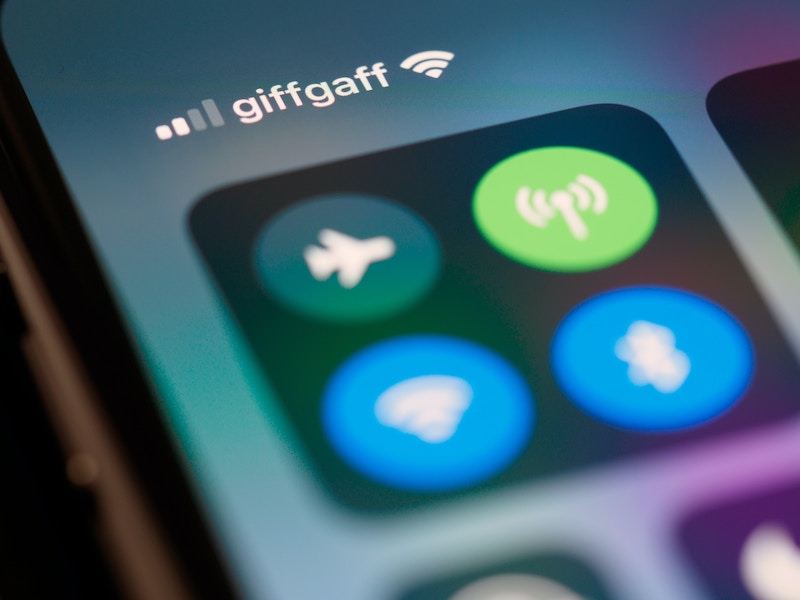
Wi-Fiマークには主に5つの種類があり、それぞれ意味が異なります。表示されているマークの意味を知っておくと、Wi-Fiの不具合が起きたときも原因を把握しやすくなります。ここでは代表的なWi-Fiマークの意味を順番に解説します。
・扇マークのみ:正常
・びっくりマーク(!):問題が発生している
・バツマーク(×):接続できていない
・矢印・三角マーク(↑↓△▽):データの送受信中
・数字:Wi-Fiの規格
扇マークのみ:正常
扇形のWi-Fiマークが表示されているときは、Wi-Fiに正常に接続できている状態です。
なお、扇マークの線(アンテナ)の本数は、Wi-Fiの受信強度を表しています。線が1〜2本しか表示されていない場合は電波が弱く、通信速度が低下したり動画が途切れたりすることがあります。
受信強度が弱くなる主な原因は、Wi-Fiルーターとの距離や壁・家具などの障害物です。ルーターに近づいたり、設置場所を見直したりすることで改善する場合があります。
たとえば、ルーターから離れた部屋では扇マークの線が1本しか表示されず、動画の読み込みに時間がかかることがあります。このような場合は、ルーターの設置場所を家の中心付近へ変更したり、中継機を導入したりすると改善が期待できます。
びっくりマーク(!):インターネット接続に問題がある
Wi-Fiマークにびっくりマーク(!)が表示されているときは、Wi-Fiルーターには接続できているものの、インターネットへ正常に接続できていない状態を示します。
Wi-FiにはつながっているのにWebサイトが開けない、アプリが通信できないといった場合によく見られる表示です。
特に、カフェや駅、商業施設など、多くの人が同時に利用する公共Wi-Fiでは回線が混雑しやすく、一時的にびっくりマーク(!)が表示されることがあります。
たとえば、ランチタイムのカフェでフリーWi-Fiを利用していると、利用者の増加によって通信速度が低下し、びっくりマーク(!)が表示されることがあります。このような場合は、時間を空けて接続し直すことで改善するケースもあります。
バツマーク(×):Wi-Fiに接続できていない
Wi-Fiマークにバツマーク(×)が表示されているときは、Wi-Fiに接続できていない状態です。
機種によっては、バツマークの代わりに次のような表示になることもあります。
・扇マーク自体が表示されない
・はてなマーク(?)が表示される
いずれの場合も、Wi-Fi接続が確立できていない点は共通しています。
自宅のWi-Fiルーターを買い替えた直後や、パスワードを変更した直後は、端末側に古い接続情報が残っていることが原因で接続できないケースがあります。一度Wi-Fi設定画面から該当のネットワークを削除し、新しいパスワードで接続し直すと改善することがあります。
矢印・三角マーク(↑↓・△▽):データの送受信中
Wi-Fiマークに矢印(↑↓)や三角(△▽)が表示されているときは、データの送受信が行われている状態です。一部の機種のみで表示されます。
・上向きの矢印・三角(↑・△):データ送信中(メッセージや写真・動画の送信、ファイルのアップロードなど)
・下向きの矢印・三角(↓・▽):データ受信中(メッセージや写真・動画の受信、アプリのダウンロードなど)
通常は通信が終わると表示も消えます。
たとえば、クラウドへの写真の自動バックアップやアプリの大型アップデート中は、矢印や三角マークがしばらく表示され続けることがあります。これは正常な動作です。
一方で、特に通信をしていないにもかかわらず長時間点滅し続ける場合は、通信が不安定になっている可能性があります。
数字:Wi-Fiの規格
Wi-Fiマークに「4」「5」「6」「6E」「7」などの数字が表示されているときは、接続しているWi-Fiの規格(世代)を表しています。こちらも一部の機種のみで表示されます。
| 世代 | 規格名 | 対応周波数帯 |
| Wi-Fi 7 | IEEE 802.11be | 2.4GHz / 5GHz / 6GHz |
| Wi-Fi 6E | IEEE 802.11ax | 2.4GHz / 5GHz / 6GHz |
| Wi-Fi 6 | IEEE 802.11ax | 2.4GHz / 5GHz |
| Wi-Fi 5 | IEEE 802.11ac | 5GHz |
数字が大きいほど新しい規格で、通信速度や安定性が向上しています。Wi-Fi 6EとWi-Fi 7では6GHz帯が追加され、2.4GHz帯や5GHz帯よりも電波干渉を受けにくい環境で通信できるようになりました。
なお、数字が表示されない機種でも、設定アプリやルーターの管理画面から接続中のWi-Fi規格を確認できる場合があります。
また、Wi-Fi 7対応のスマホを使っていても、ルーターがWi-Fi 5までしか対応していなければ、Wi-Fi 7の性能は発揮できません。通信速度を十分に活かすには、スマホとルーターの両方が同じ規格に対応していることが重要です。
iPhoneとAndroidではWi-Fiマークの表示が異なる
Wi-Fiマーク(アイコン)の表示方法は、iPhoneとAndroidで異なります。同じような通信トラブルでも、機種やOSによって表示されるマークや意味が変わることがあるため、自分の端末の表示を確認しながら判断することが大切です。
iPhoneの場合
iPhoneでは、基本的に扇形のWi-Fiマークのみが表示され、電波の強さは線の本数で表されます。
Androidで見られるようなびっくりマーク(!)やバツマーク(×)が表示されることは少なく、Wi-Fiに接続していてもインターネットを利用できない場合は、「インターネットに接続されていません」といった通知や、Safariなどでエラーメッセージが表示されるケースが一般的です。
そのため、Wi-Fiマークが正常に表示されていても通信できない場合は、マークの見た目だけで判断せず、設定アプリの「Wi-Fi」を開いて接続状況を確認しましょう。また、別のWebサイトやアプリでも通信できないか試すことで、Wi-Fi側の問題かどうかを切り分けやすくなります。
Androidの場合
Androidでは、メーカーや機種、OSのバージョンによってWi-Fiマークの表示方法が異なります。「!」「×」「?」「↑↓」などのマークが表示される機種もあり、同じ症状でも表示内容が異なることがあります。
たとえば、一部のAndroid端末では、Wi-Fiには接続できているもののインターネットへ接続できていない場合に、扇マークの横へ「!」や小さな「×」が表示されることがあります。また、データの送受信中に矢印や三角マークが表示される機種もあります。
表示方法はメーカーごとに異なるため、意味がわからない場合は、設定アプリで接続状態を確認したり、メーカーのサポートページを確認したりすると安心です。機種変更をした直後は、以前のスマホと表示ルールが異なることもあるため注意しましょう。
Wi-Fiマークに「!」や「×」が表示される原因

Wi-Fiマークに「!」や「×」が表示される場合は、Wi-Fiルーターや端末、インターネット回線などに何らかの問題が発生している可能性があります。
表示されるマークによって考えられる原因が異なるため、まずは現在の表示を確認したうえで当てはまる原因を見ていきましょう。
びっくりマーク(!)が表示される原因
びっくりマーク(!)が表示される主な原因は次の通りです。
・Wi-Fiの電波が弱い(ルーターとの距離や障害物の影響)
・Wi-Fiの設定や認証でエラーが発生している(パスワードや暗号化方式の不一致など)
・インターネット回線やプロバイダで障害が発生している
・Wi-FiルーターやONU、モデム、ケーブルに不具合がある
・同じWi-Fiへアクセスが集中し、通信が混雑している
・ルーターのファームウェア更新が正常に完了していない
・メッシュWi-Fi環境でアクセスポイントの切り替えがうまく行われていない
・IPv6通信やDNSで一時的な不具合が発生している
原因は一つとは限らず、複数の要因が重なっていることもあります。たとえば、ルーターの不具合と回線の混雑が同時に発生すると、びっくりマーク(!)が表示されたまま通信が不安定になることがあります。原因を切り分けるためにも、後述する対処法を上から順番に試してみましょう。
バツマーク(×)が表示される原因
バツマーク(×)が表示される主な原因は次の通りです。
・Wi-Fi機能がオフになっている(機内モードがオンになっている場合を含む)
・Wi-FiのSSIDやパスワードを間違えて入力している
・Wi-FiルーターやONU、モデムに不具合が発生している
・電源ケーブルやLANケーブルが抜けたり緩んだりしている
このように、バツマーク(×)は比較的単純な原因で表示されることも少なくありません。特に、ルーターの電源が入っていない、ケーブルが抜けているといったケースは見落としやすいため、まずは機器の状態を確認してみましょう。
矢印・三角マークが点滅する原因
矢印や三角マークは、データを送受信していることを示す表示であり、通常は不具合ではありません。
ただし、通信をしていないにもかかわらず長時間点滅し続ける場合は、通信が不安定になっている可能性があります。
主な原因としては、Wi-Fiの電波が弱い場所で通信している場合や、ルーターへ多数の端末が同時に接続している場合、端末やルーターに一時的な不具合が発生している場合などが挙げられます。
このような場合は、Wi-Fiルーターへ近づいて電波状況を改善したり、端末やルーターを再起動したりすることで解消することがあります。
Wi-Fiマークが正常なのにインターネットにつながらない原因
Wi-Fiマークが正常に表示されているにもかかわらず、Webサイトを開けなかったりアプリが通信できなかったりすることがあります。これは、「Wi-Fiへの接続」と「インターネットへの接続」が別の仕組みだからです。
Wi-Fiマークが表示されているということは、スマホやパソコンとWi-Fiルーターの接続は正常に行われています。しかし、その先のインターネット回線や通信設定に問題があると、インターネットは利用できません。
主な原因としては、次のようなものがあります。
・回線事業者やプロバイダで通信障害が発生している
・DNSサーバーに一時的な不具合が起きている
・IPアドレスを正常に取得できていない
・公共Wi-Fiでログイン認証が完了していない
・VPNアプリやセキュリティソフトの影響で通信できなくなっている
たとえば、公共Wi-Fiでは接続後にブラウザを開き、利用規約への同意やメールアドレスの登録などを行わなければインターネットを利用できないことがあります。この認証画面を表示しないままでは、Wi-Fiマークは正常でも通信はできません。
また、DNSサーバーの不具合が原因の場合は、Webサイトの名前を正しく変換できず、「ページが見つかりません」と表示されることがあります。このような場合は、スマホやWi-Fiルーターを再起動することで改善するケースがあります。
まずは別のWebサイトやアプリでも同じ症状が発生するか確認し、別の端末でも通信できないか試してみましょう。複数の端末で同じ症状が発生する場合は、回線やWi-Fiルーター側に原因がある可能性が高いと考えられます。
Wi-Fiマークが表示されない場合は?
Wi-Fiマーク自体が表示されない場合は、Wi-Fi機能がオフになっているか、端末やWi-Fiルーターに何らかの問題が発生している可能性があります。
主な原因は次の通りです。
・Wi-Fi機能がオフになっている
・機内モードがオンになっている
・Wi-Fiルーターの電源が入っていない
・Wi-FiルーターやONUに不具合が発生している
・端末のOSやシステムに一時的な不具合が起きている
・端末本体の故障
まずは設定アプリを開き、Wi-Fi機能がオンになっているか確認しましょう。また、機内モードがオンになっているとWi-Fiが自動的にオフになる機種もあります。
設定に問題がない場合は、Wi-FiルーターやONUのランプが正常に点灯しているか確認し、必要に応じて再起動を試してください。
それでも改善しない場合は、スマホやパソコン本体を再起動してみましょう。OSアップデート直後などは、一時的なシステムエラーによってWi-Fiアイコンが表示されなくなることがあります。
すべて試しても改善しない場合は、端末やWi-Fiルーターの故障も考えられるため、メーカーや契約している回線事業者へ相談することをおすすめします。
Wi-Fiアイコンの不具合を解消する方法【試したい順】

Wi-Fiマークに「!」や「×」が表示された場合は、簡単に試せる方法から順番に確認していくことが大切です。原因を一つずつ切り分けながら対処することで、効率よく問題を解消できます。ここでは、実際に試しやすい順番で10の対処法を紹介します。
①機内モードのオン・オフを試す
まずは機内モードを一度オンにし、10秒ほど待ってからオフに戻しましょう。機内モードをオンにすると、Wi-Fiやモバイル通信、Bluetoothなどの通信機能が一度リセットされるため、一時的な通信エラーが改善することがあります。
②Wi-Fi接続をオン・オフする
機内モードで改善しない場合は、Wi-Fi機能だけを一度オフにしてから再度オンにしてみましょう。接続先のWi-Fiを選び直すことで、正常に再接続できる場合があります。
③端末を再起動する
スマホやパソコンを再起動すると、一時的なシステムの不具合が解消されることがあります。電源を切ったら1分ほど待ってから再度起動すると、より確実にリセットできます。
④Wi-Fiルーターを再起動する
端末側で改善しない場合は、Wi-Fiルーターを再起動しましょう。電源を切って1分ほど待ってから電源を入れ直すことで、一時的な不具合が解消することがあります。
再起動する前に、ルーターやONU、モデムの電源ケーブルやLANケーブルがしっかり接続されているかも確認しておきましょう。
⑤別の端末でも接続できるか確認する
同じWi-Fiに別のスマホやパソコンを接続してみましょう。
他の端末でも同じ症状が発生する場合は、Wi-Fiルーターや回線側に原因がある可能性があります。一方、自分の端末だけで発生する場合は、端末側の設定や故障が原因と考えられます。
⑥回線やプロバイダの障害情報を確認する
改善しない場合は、契約している回線事業者やプロバイダの公式サイトで障害情報を確認しましょう。
通信障害が発生している場合は、利用者側で対処できないため、復旧を待つしかありません。
⑦ネットワーク設定をリセットする
端末のネットワーク設定をリセットすると、原因不明の通信トラブルが改善することがあります。
ただし、保存されているWi-FiやBluetoothの接続情報は削除されるため、Wi-Fiのパスワードなどを事前に確認しておきましょう。
⑧Wi-Fiルーターを初期化する
ここまで試しても改善しない場合は、Wi-Fiルーターの初期化を検討しましょう。
初期化すると設定内容が工場出荷時の状態に戻る機種もあります。SSIDやパスワードが初期値へ戻る場合もあるため、事前に取扱説明書やメーカーのサポートページで確認してから実施してください。
⑨プロバイダやメーカーへ問い合わせる
自分で対処しても改善しない場合は、契約しているプロバイダやWi-Fiルーターのメーカーへ問い合わせましょう。
問い合わせる際は、症状や発生した日時、これまで試した対処法をまとめておくと、サポートを受けやすくなります。
⑩Wi-Fiルーターを修理・交換する
すべての方法を試しても改善しない場合は、Wi-Fiルーターの故障や寿命が原因かもしれません。
一般的にWi-Fiルーターの寿命は4〜5年程度とされています。長期間使用している場合は、修理だけでなく買い替えも検討するとよいでしょう。
新しく購入する場合は、Wi-Fi 6EやWi-Fi 7に対応したモデルを選ぶと、通信速度や安定性の向上が期待できます。
Wi-Fiマークに関するよくある質問(FAQ)
ここでは、Wi-Fiマークについてよく寄せられる質問をまとめました。気になる点があれば、あわせて確認してみてください。
Wi-Fiマークの「!」は何を意味しますか?
Wi-Fiには接続できているものの、電波干渉や回線障害、Wi-Fiルーターの不具合などにより、インターネットへ正常に接続できない状態を示しています。多くの場合は、本記事で紹介した対処法を順番に試すことで改善できます。
Wi-Fiマークがあるのにインターネットにつながらないのはなぜですか?
Wi-Fiへの接続とインターネットへの接続は別のものです。Wi-Fiルーターまでは接続できていても、その先の回線やプロバイダに障害が発生しているとインターネットは利用できません。
別の端末でも同じ症状が出るか確認すると、原因を切り分けやすくなります。
Wi-Fiマークが点滅しているのは故障ですか?
点滅自体はデータの送受信中を示す正常な表示です。
ただし、大きな通信を行っていないにもかかわらず長時間点滅が続く場合は、通信が不安定になっている可能性があります。端末やWi-Fiルーターを再起動して改善するか確認してみましょう。
Wi-Fiマークの数字は何を表していますか?
数字は接続しているWi-Fiの規格(Wi-Fi 5、Wi-Fi 6、Wi-Fi 6E、Wi-Fi 7など)を表しています。数字が大きいほど新しい規格で、高速かつ安定した通信が期待できます。
Wi-Fi 7対応ルーターなら必ず「7」と表示されますか?
「7」と表示されるのは、端末とWi-Fiルーターの両方がWi-Fi 7に対応しており、端末側が規格表示に対応している場合です。どちらか一方だけが対応している場合は、双方が対応する規格の中で利用可能なものが表示されます。
対処法をすべて試しても改善しない場合はどうすればよいですか?
回線事業者やプロバイダで障害が発生していないか確認し、それでも改善しない場合はWi-Fiルーターの故障や寿命が考えられます。4〜5年以上使用している場合は、修理だけでなく買い替えも検討するとよいでしょう。
Wi-Fiマークが消えたり表示されたりするのはなぜですか?
Wi-Fiマークが頻繁に消えたり表示されたりする場合は、Wi-Fiの電波が不安定になっている可能性があります。
Wi-Fiルーターとの距離が遠い、壁や家具などの障害物が多い、周囲のWi-Fiと電波干渉が起きているといったケースが考えられます。まずはWi-Fiルーターに近づいて改善するか確認し、それでも改善しない場合はルーターの設置場所を見直してみましょう。
Wi-Fiはつながるのに通信速度が遅いのはなぜですか?
Wi-Fiに接続できていても、利用者が多い時間帯の回線混雑や、Wi-Fiルーターからの距離、古いWi-Fi規格の利用などが原因で通信速度が低下することがあります。
また、多数の端末を同時に接続している場合も速度が遅くなることがあります。動画視聴やオンライン会議で通信が不安定な場合は、Wi-Fiルーターの設置場所を見直したり、Wi-Fi 6やWi-Fi 7対応ルーターへの買い替えを検討したりするのも効果的です。
Wi-Fiマークがグレー表示になるのは故障ですか?
Wi-Fiマークがグレー表示になっている場合は、Wi-Fi機能がオフになっている、またはWi-Fiへ接続されていない状態を示していることがあります。
必ずしも故障とは限りません。まずは設定画面からWi-Fiがオンになっているか確認し、必要に応じて端末やWi-Fiルーターを再起動してみましょう。それでも改善しない場合は、OSの不具合や端末の故障が原因となっている可能性もあります。
まとめ
Wi-Fiマークは、表示される種類によって意味や原因が異なります。まずは表示されているマークを確認し、本記事で紹介した対処法を上から順番に試してみてください。多くの場合は、機内モードのオン・オフや端末・Wi-Fiルーターの再起動など、簡単な操作で改善できます。
それでも解消しない場合は、回線障害やWi-Fiルーターの故障・寿命が原因になっている可能性があります。長年同じルーターを使っている場合は、Wi-Fi 6EやWi-Fi 7対応モデルへの買い替えも検討してみましょう。
また、自宅のWi-Fiが使えなくなった場合に備えて、スマホ回線をバックアップとして利用できる環境を整えておくと安心です。
HISモバイルでは、データ通信専用SIMやeSIMを提供しています。テザリングを利用すれば、自宅のWi-Fiが利用できない場合でも、一時的なインターネット環境を確保できます。万が一の通信トラブルへの備えとして、あらかじめ利用方法を確認しておくと安心です。
HISモバイルの公式サイトはこちら!
HISモバイル


関連の記事