
日本版Apple Intelligenceは何ができるのか~実際に使ってみた結果
2026.07.29
ついに、日本語に対応した「Apple Intelligence」がリリースされました。
果たしてどんな機能が盛り込まれているのでしょうか。実際にiPhone 16で「Apple Intelligence」を使ってみてレビューしてみたいと思います。
Apple Intelligenceでできること、できないことを確認しつつ、そのメリットやデメリットをチェックしてみましょう。
Apple Intelligenceとは?
Apple Intelligenceとは、Appleが開発したAI(人工知能)機能の総称です。
AIとは、Artificial Intelligence(アーティフィシャル・インテリジェンス)の略で、人間の言葉を理解、認識し、情報収集やそれに基づく推論など、知的行動をコンピュータに行わせる技術を指します。
先行する他社のAIの多くは「対話型生成AI」と呼ばれ、チャット形式で質問や指示(プロンプト)を投げかければ、回答の真偽の如何を問わなければ、即座に「それらしい」回答を得ることができます。
これに対して、Apple Intelligenceには、大規模な「生成AI」機能はなく、AI機能を自社製デバイスを快適に便利に使いこなすためのアシスタント機能に特化させています。
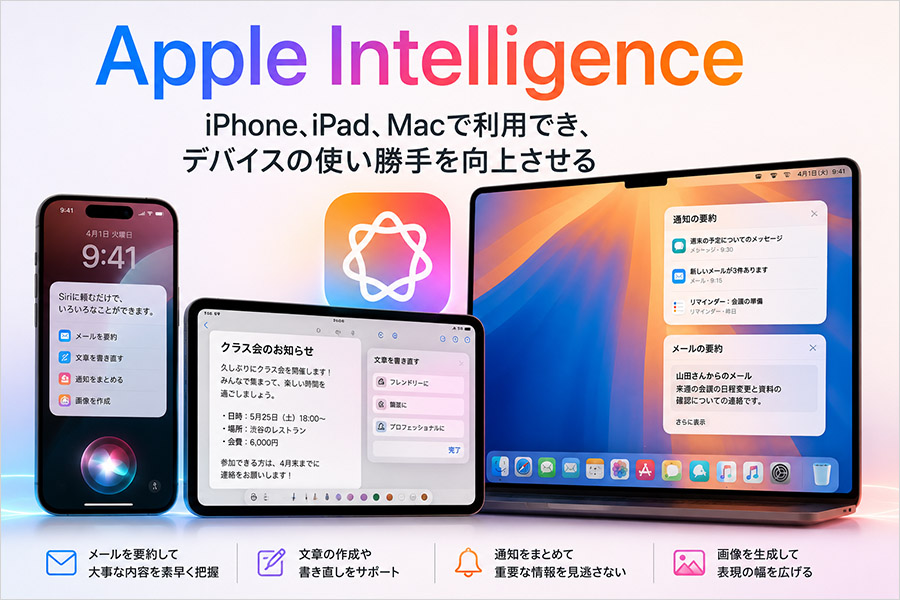
具体的には、iPhoneやiPad、Macに組み込まれており、文章の作成・要約・校正、通知の整理、画像生成、音声アシスタントSiriの強化など、さまざまな機能を利用できます。
それでは、Apple Intelligenceは他社製の対話型生成AIより能力が低いのでしょうか。あるいは、AIとしての性能が悪いのでしょうか。
ChatGPTに代表される対話型生成AIはどんどん進化していますが、それでも、求められる結果に対して導き出す回答は必ずしも正確であるとは言い切れず、その情報の真偽は人間が確認する必要があります。
おそらくAppleは、こうした不確実性を嫌い、Apple Intelligenceには「何でも聞いてください、何でも答えます」的な対話型生成AIの仕組みを取り入れなかったものと推察できます。
逆に言うと、Apple Intelligenceは確実に正しい回答や結果を導き出せることのみを自社デバイスの中で完結させることを選んだのではないか…と感じます。
また、ユーザーのプライバシー保護を重視していることもApple Intelligenceの特徴です。多くの処理を端末内で実行する「オンデバイスAI」を採用しており、必要に応じてApple独自のクラウド基盤「Private Cloud Compute」を利用する仕組みとなっています。
さらに、一部の機能ではChatGPTとの連携にも対応。Apple Intelligenceだけでは対応できない高度な質問や文章生成をChatGPTに引き継ぐことも可能です。
こうした「AI」に対する考え方の違いから、大規模な対話型生成AIとしての機能を期待する利用者にとっては、Apple Intelligenceは物足りなさを感じさせる場面が多くなり、「劣っている」「遅れている」と揶揄されることに繋がっているように思えます。
Apple Intelligenceで何ができる?
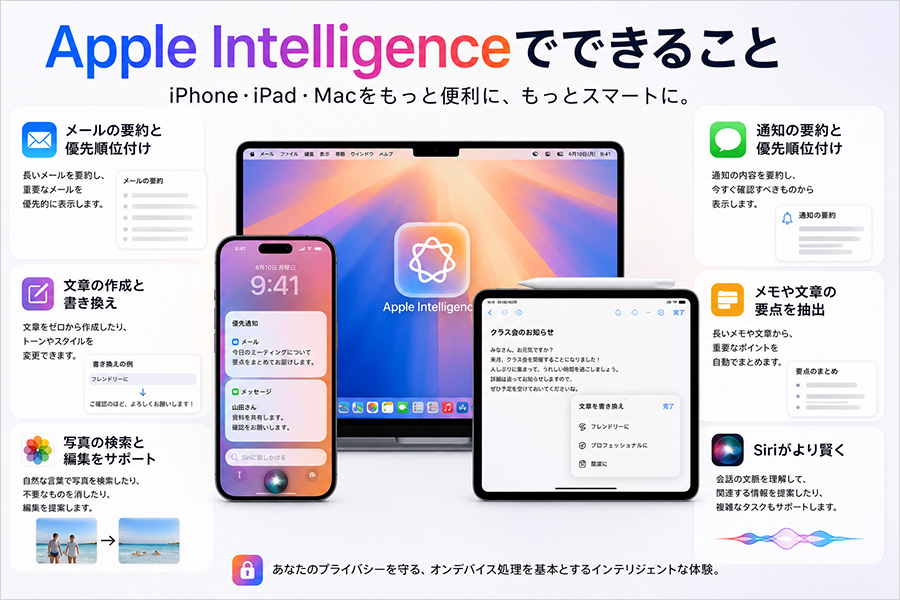
Apple Intelligenceでできることは一通り経験してみよう…ということで、片端からApple Intelligenceの機能を使ってみました。
その上で、Apple Intelligence搭載のiPhone 16でできることをまとめてみました。
・Siriが賢くなった
・メールの生成や要約ができる
・ChatGPTと連携した作文・書き直しができる
・通知の優先順位付け、要約ができる
・SafariでWEBページの要約を表示できる
・写真アプリが進化して新機能が使える
・被写体を調べることができる
・画像を新たに生成できる
・オリジナル絵文字を作ることができる
Siriが賢くなった
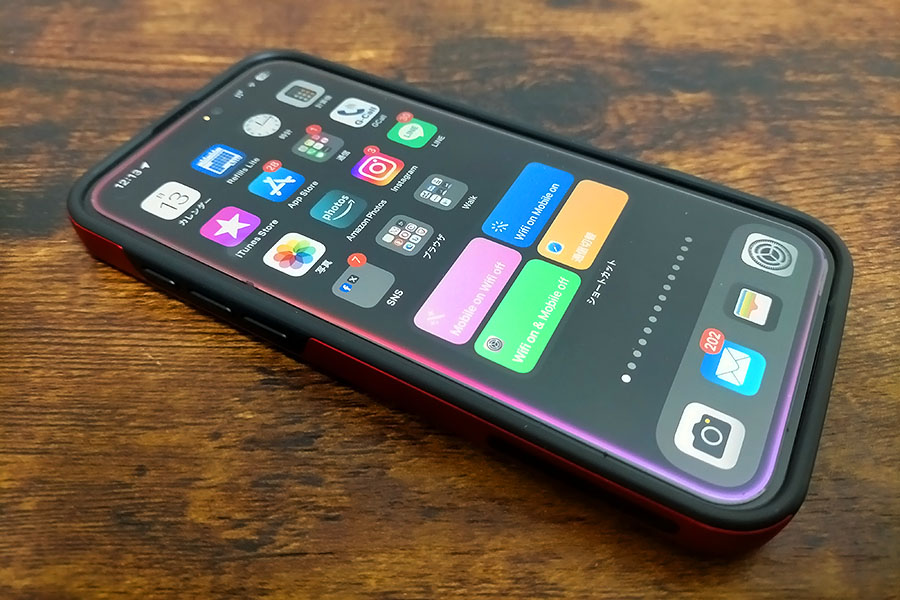
最もAIらしい側面と言える「Siri」もApple Intelligenceによって進化しています。
まずSiriを起動した際のギミックが変更になりました。従来は画面下部にアニメーションが表示されましたが、新たに画面周囲が発光するようなギミックになっています。
Siriの起動が洗練された
また起動方法も洗練されました。従来は声をだしづらい環境でサイドボタンを2回押すと音声で対応してしまって困ることがありましたが、新しいSiriでは操作者の意図に沿う形で3種類の起動方法が選べます。
【Hey Siri】
従来通り音声による起動も可能で、この場合はSiriも音声で対応します。
【サイドボタン長押し】
サイドボタンの長押しは「Hey Siri」の無言の起動と理解されます。つまり、起動自体は無音ですが、操作者の音声によるリクエストや指示を待ちます。対応も音声です。
【画面下部ダブルタップ】
画面下部の白い線をダブルタップしてもSiriを起動できますが、この場合は、サイレントでの利用と判断されます。テキストによるリクエストや指示に対応するモードで、テキスト入力欄やキーボードが表示されます。対応も画面上にテキストで表示されます。
【コントロールセンターに起動メニュー追加】
コントロールセンターにSiriの起動メニューを追加することも可能で、音声による起動やテキストによる入力などが選べます。ただし、音声起動はサイドボタン長押し、テキスト入力は画面下部ダブルタップと同じ動作なので、あえてコントロールセンターにメニュー追加する意義はあまり大きくないと感じます。
実際に3種類の起動方法を使い分けてみたところ、操作者が今どういう状況でSiriを呼び出しているかをよく理解して、起動したことで慌てさせることなく、場所を選ばず安心して起動できるようになったと感じます。
継続的な会話が可能になった
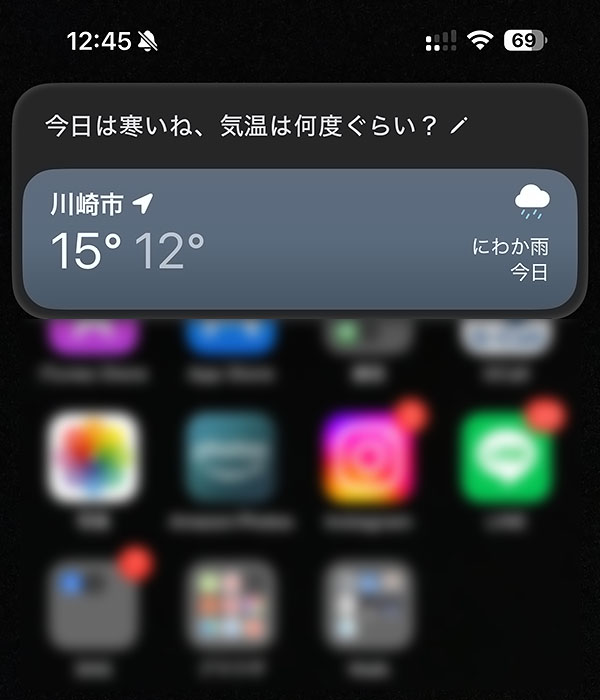
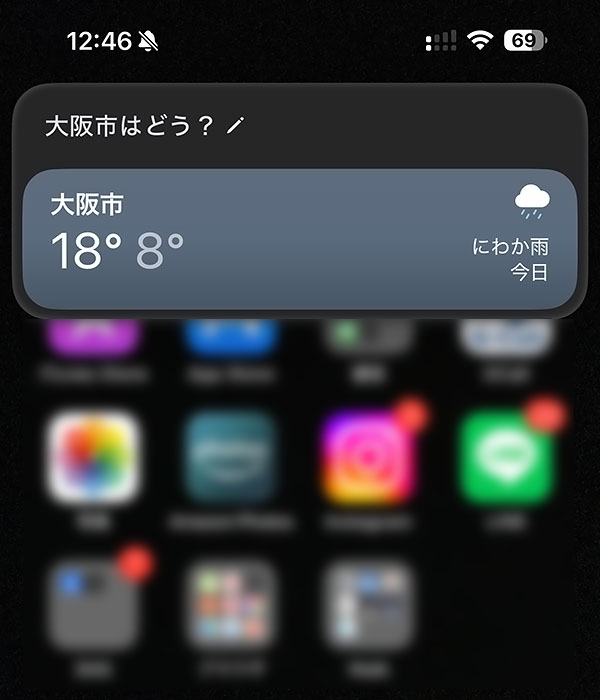
従来のSiriとのコミュニケーションは単発的で、話の流れで会話することはできませんでしたが、Apple Intelligenceによって賢くなったSiriは、前の会話を覚えていて、継続的な会話や指示が可能になりました。
画像はSiriとの継続的な会話の事例です。
「今日は寒いね、気温は何度ぐらい?」と尋ねると、筆者の居住地域である川崎市の気温と天候を表示しました。続けて「大阪市はどう?」と尋ねたところ、大阪市の気温と天候を表示しました。
大阪市については「気温が知りたい」とは言っていないので、前の会話を覚えていて、その流れで「大阪市の気温が知りたいのだな」とSiriが判断したことになります。
別の事例では、Siriにタイマーをスタートさせ、その後、「ストップ」とだけ言うと、タイマーの事だと判断してタイマーをキャンセルしました。
このように継続的な会話が可能になったことで、会話がスムーズになり、Siriが操作者の意図を汲み取る能力がアップ、その結果として操作者の要望により近い結果を導けるようになったと感じました。
メールの生成や要約ができる
純正のメールアプリでもApple Intelligenceが使い勝手の向上をサポートしています。メールの内容の要約やメール本文の要約、また、多くの受信メールの中から特定のメールを探し出すことも可能です。
メール一覧画面でメールの概要を把握できる
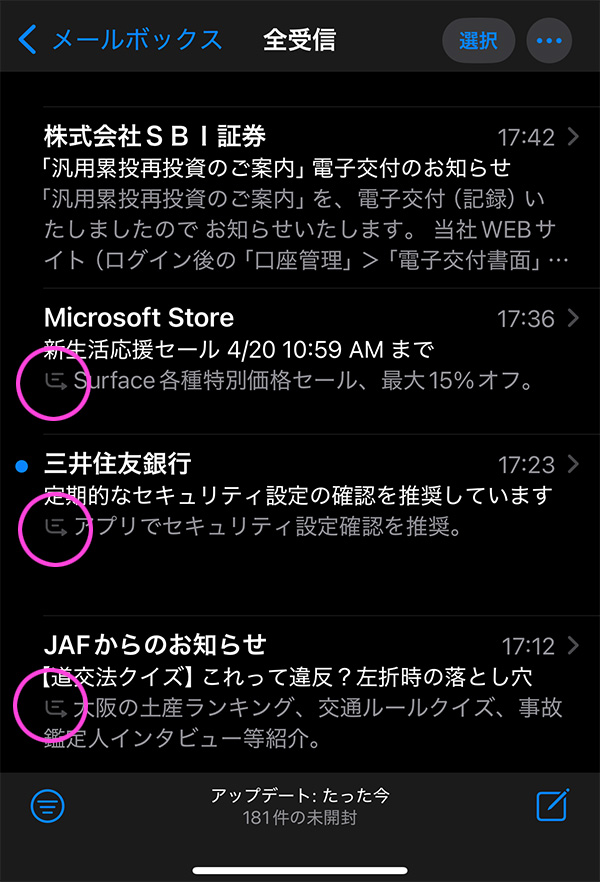
受信メール一覧画面で、メール1件ごとに内容の要約が付記されているので、メールを開かなくてもおおまかな内容が把握でき、不必要なメールも開いてみて確認する必要がなくなりました。
実際の利用シーンでは、メール送信者と要約をみれば、実際に本文を開いて見るべきメールか、そうでないかが把握できると感じました。
ただし、Apple Intelligenceが付記する概要がそのメールの最も重要な部分を含んでいるかどうかは定かではないので、もう少し使い込んで要約がどの程度信頼に足るのかの経験値が必要と感じました。
メール本文を要約してくれる
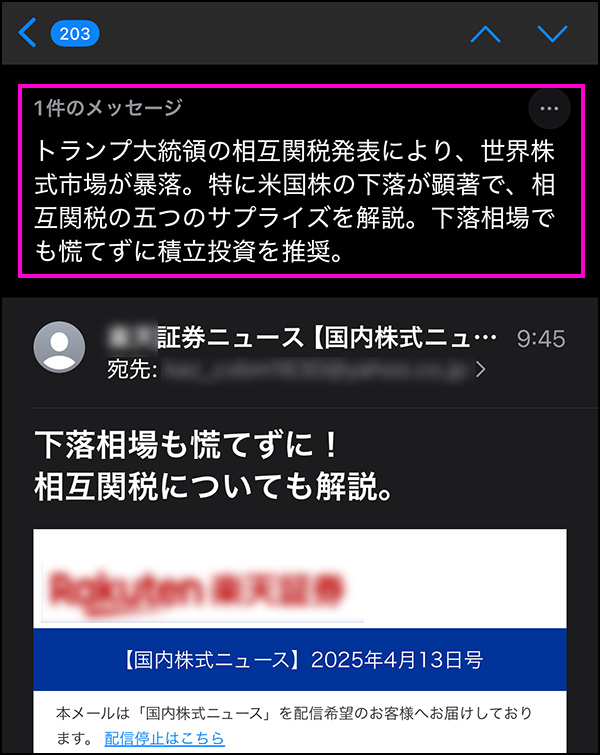
メールを開いてから本文を要約させることも可能です。
実際に使ってみたところでは、かなり長文のメールでも3~4行にまとめてくれるので、内容の把握は容易になったのは確かですが、一覧画面の要約と同様に、その要約が最も重要な部分を含んでいるのかどうかについては若干の不安を感じます。
送信者によっては、さほど重要ではない内容のメールが送られてくる可能性がある場合などに、「これは読む、これは読まずに破棄」といった選別をするのに役立ちそうです。
特定のメールを探すことができる
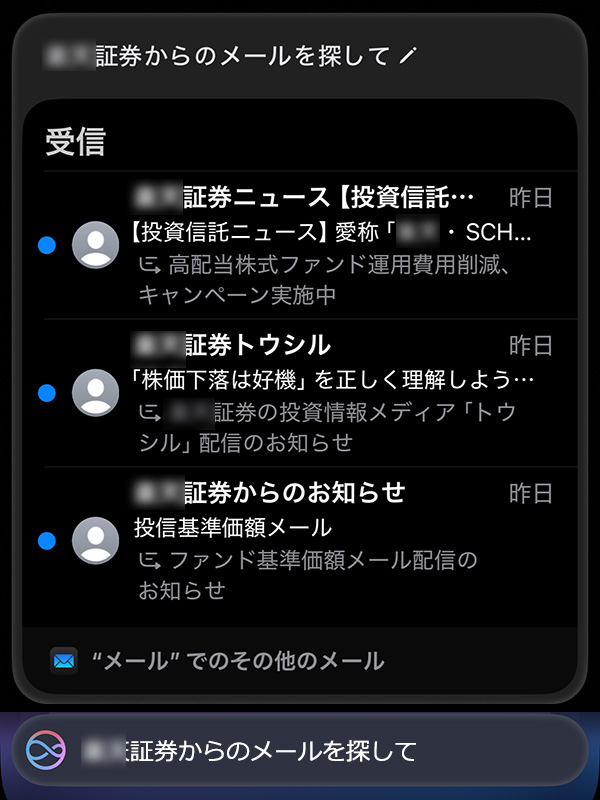
メール一覧の画面で、Siri(音声・テキスト共に可)を起動し、送信者や所定の括りを指示し、それに該当するメールを探すことが可能です。
ChatGPTと連携した作文・書き直しができる
例えば「クラス会の案内状」などのメールも『作文ツール』を使えば0から作成することが可能です。
メールアプリやメモアプリでまったく新規に文章を起こすことが可能です(作文ツール)。作文ツールは「ChatGPT」と連携して簡単な指示(プロンプト)で文面を作成することができます。
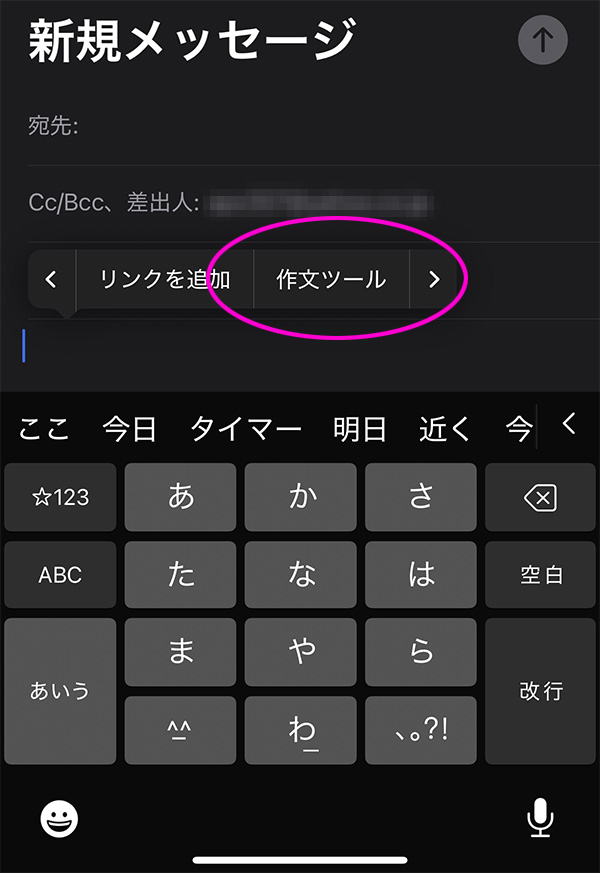
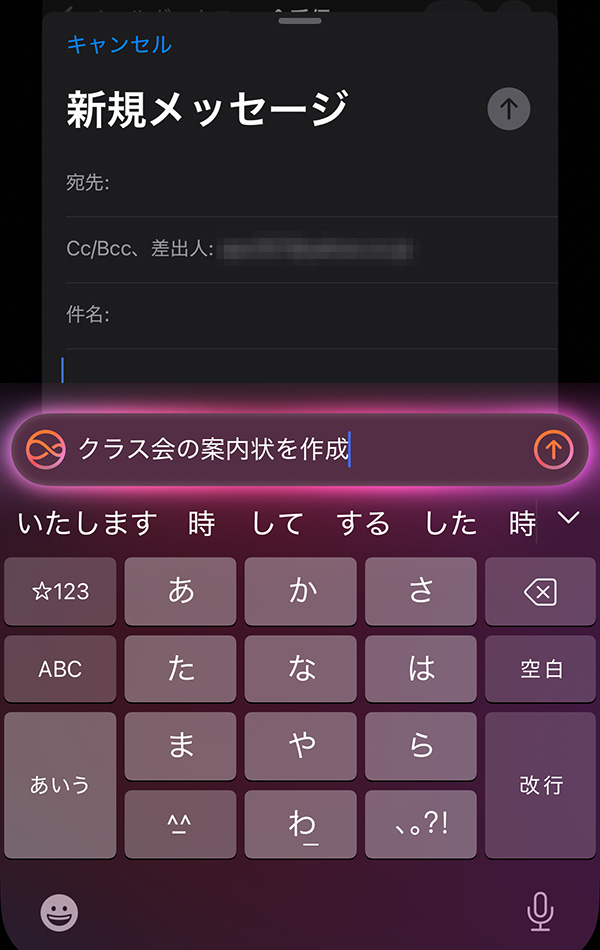
新規メール作成を事例に「作文ツール」を使ってみます。
まず、メールアプリから「新規メール作成」を立ち上げ、本文部分を長押ししてメニューに「作文ツール」を表示・指定します。
すると、Apple Intelligenceが起動するので、作って欲しい文章について指示します。事例では『クラス会の案内状の作成』を依頼しました。
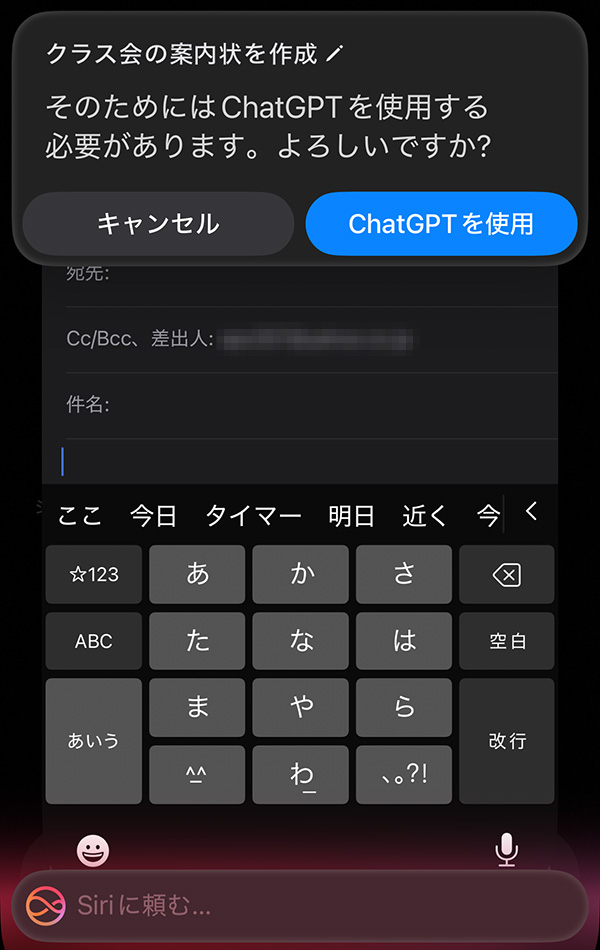
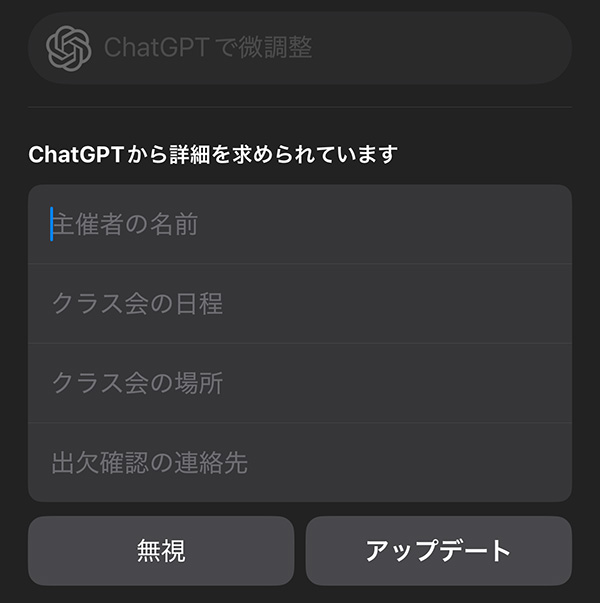
すると、Apple Intelligenceは「作文」のためにはChatGPTを使用する必要があると言ってくるので、使用を許可します。
その後、ChatGPTがクラス会案内状に必要な「場所」「日時」「主催者名」などの情報追加を求めてきますので情報を追加すると、得られた詳細情報をもとに作文を行ってくれます。
作成文面の書き直しができる
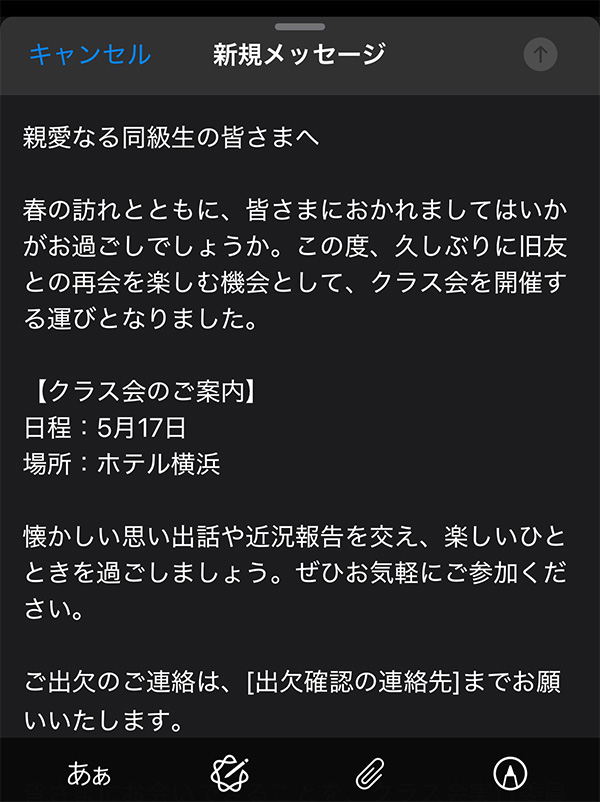

すると画像のようなかなりしっかりした作文を行ってくれます。事例では文面をフレンドリーにするよう書き直しを指示していますが、少々砕けすぎな印象はありますが、まずまず指示に沿った書き直しをしてくれました。
また「簡潔に」という指示も加えたため、季節の挨拶や「楽しみましょう」的な部分は割愛されて、必要な情報だけを網羅したメールに書き直されていました。
「メモ」ツールでも作文や書き直しができる
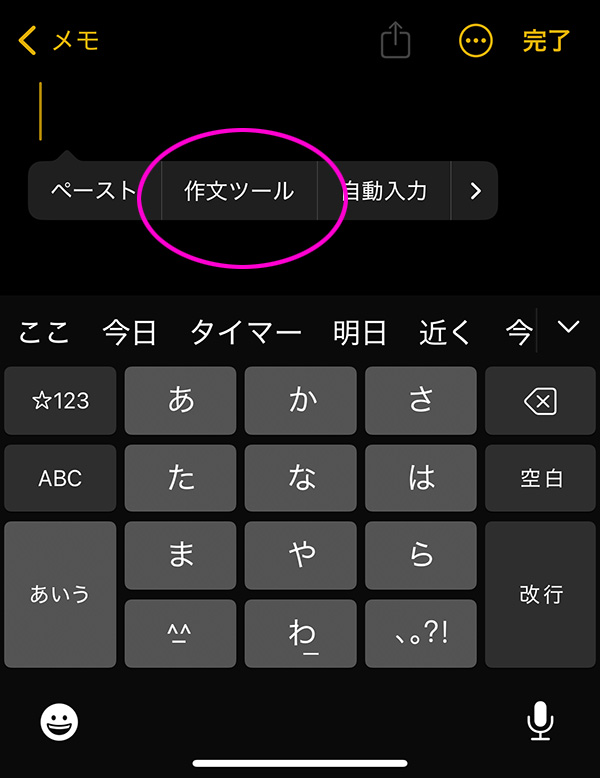
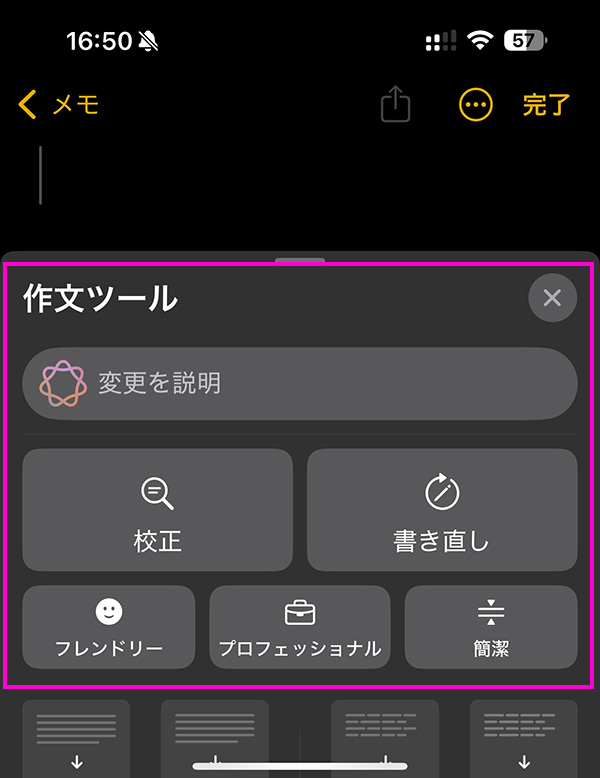
メモアプリでも作文や書き直しが可能です。
メモアプリからApple Intelligenceを起動し、どんな文章を作成するか(プロンプト)を指示すればまったく0から文章を作成してくれます。
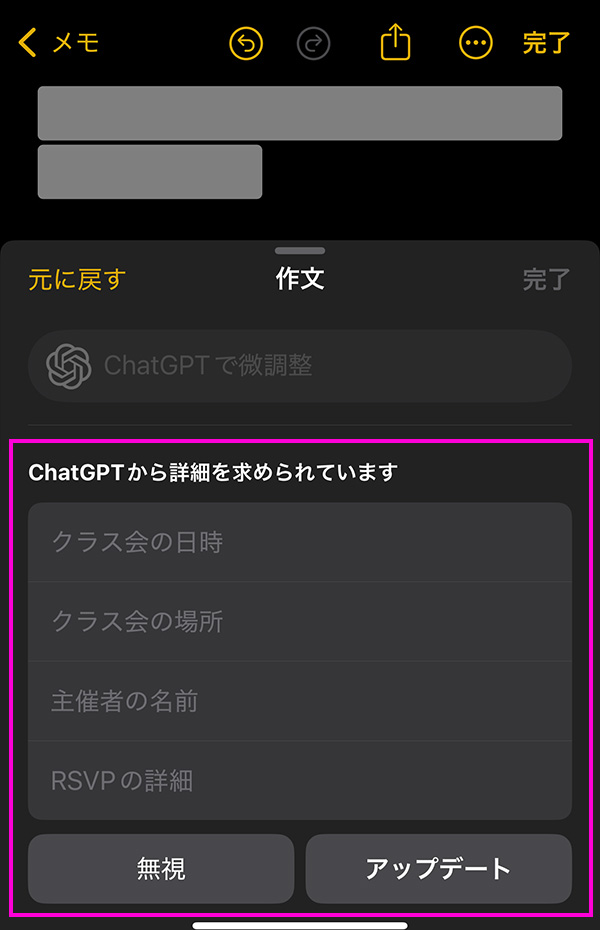
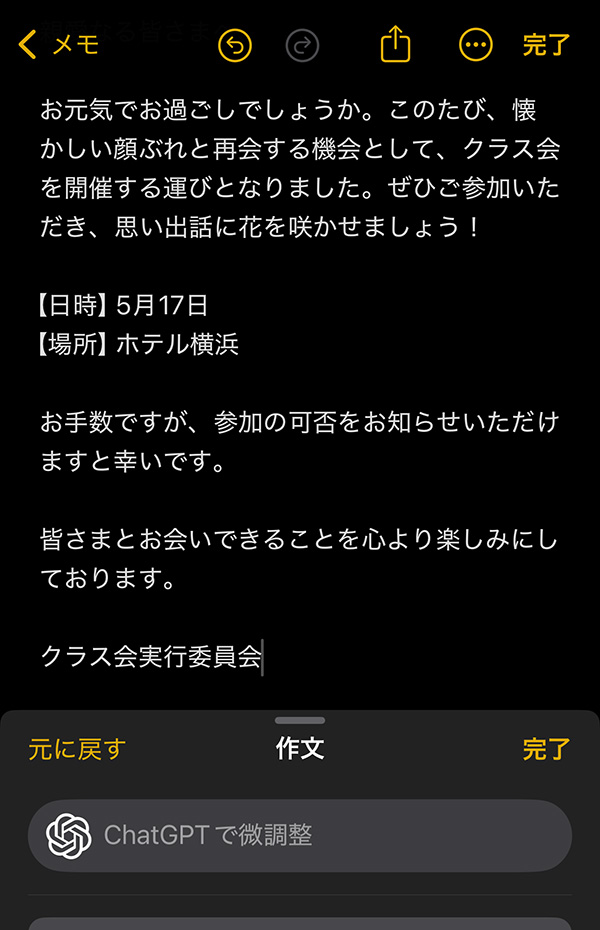
文章作成に必要な情報を求められる点はメールアプリでの作文と同様です。
実際に作成された文面は、メールでの作文の際の同じ「クラス会の案内状作成」ですが、微妙に文面が異なっており、気に入らない場合には何度か最初から書き直しを指示するとよさそうです。
もちろん、「フレンドリーに」や「季節の挨拶を入れて」などの追加オーダーも可能です。
通知の優先順位付け、要約ができる
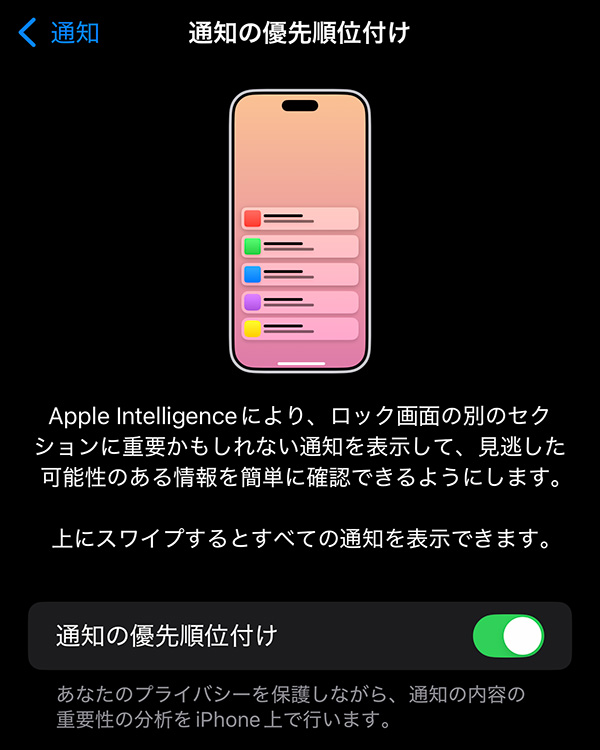
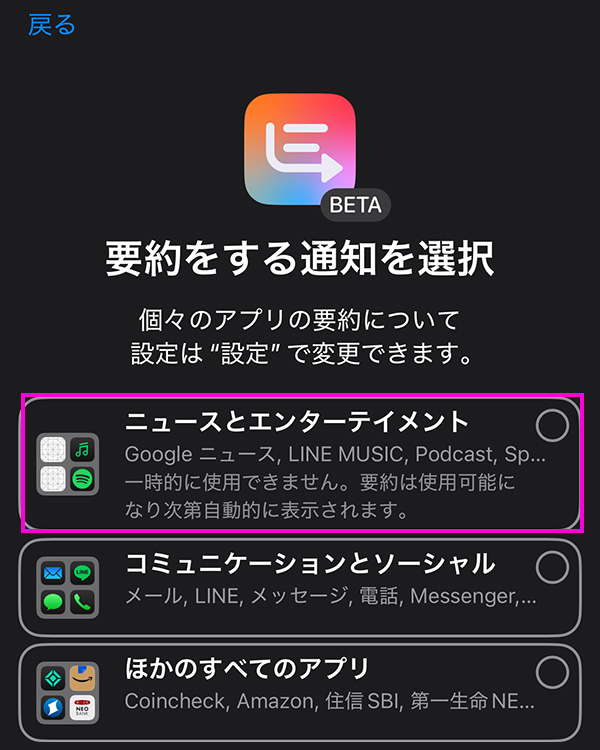
「通知」の優先順位付けができます。ロック画面等に表示される「通知」はデフォルトでは受信順ですが、優先順位をつけて重要な通知を上に表示させることが可能です。
順位付けといっても、1番はこれ、2番はこれ…といったように1つ1つの優先順位をつけられるわけではなく、優先するものと、しないものの区別のみです。
| 通知の要約には現時点で信頼性を損なう問題が生じており、通知のうち「ニュースとエンターテイメント」分野の通知は要約できないようになっています。 2024年にApple Intelligenceがリリースされた直後から、ニュースを誤った内容で要約するトラブルが複数回発生しています。 |
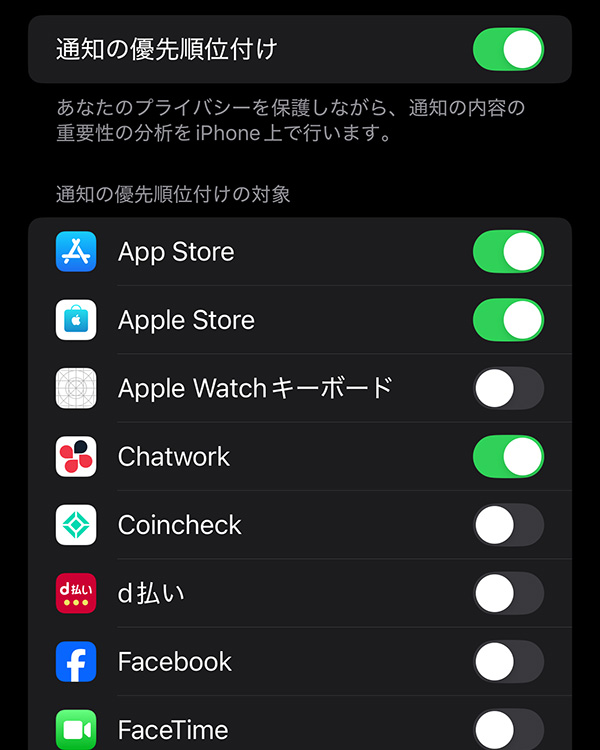
通知の優先指定は、「設定」→「通知」→「通知の優先順位付け」から設定可能です。
SafariでWEBページの要約を表示できる
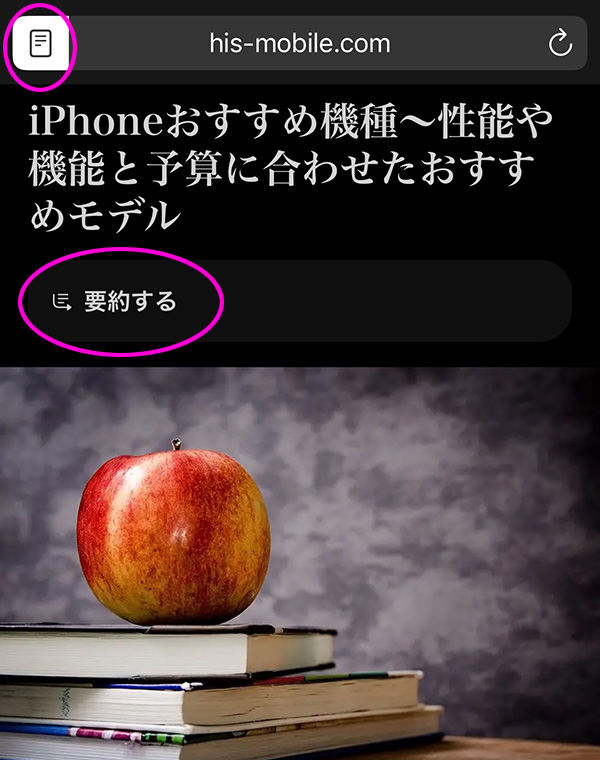
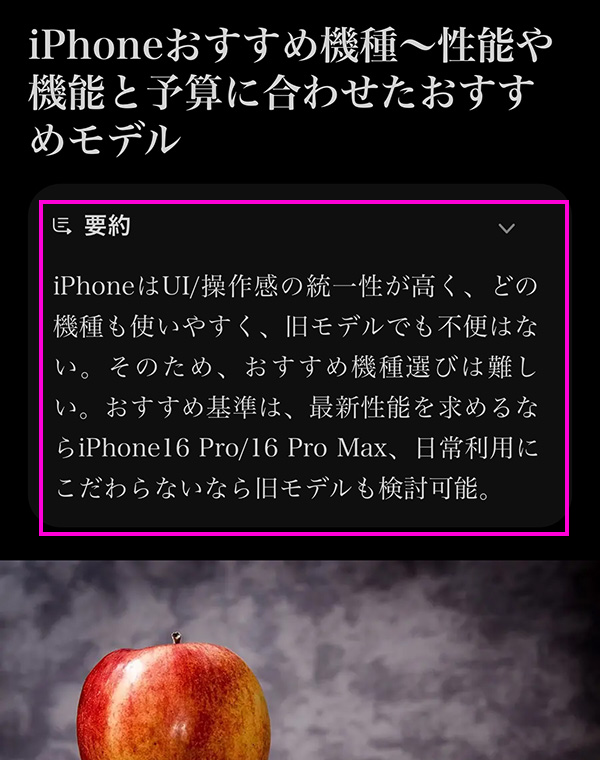
AppleのWEBブラウザ「Safari」でも要約機能が使えます。
SafariでWEBサイトにアクセスした後、リーダーを表示させるとWEBサイトを要約させることが可能です。
非常に簡潔に数行に要約するので、内容を全般的に把握する…という用途には向いていません。何が書いてあるのか要約を読んで、本文を読むか・読まないかを決めるといった使い方に向いているように感じました。
写真アプリが進化して新機能が使える
【画像検索】
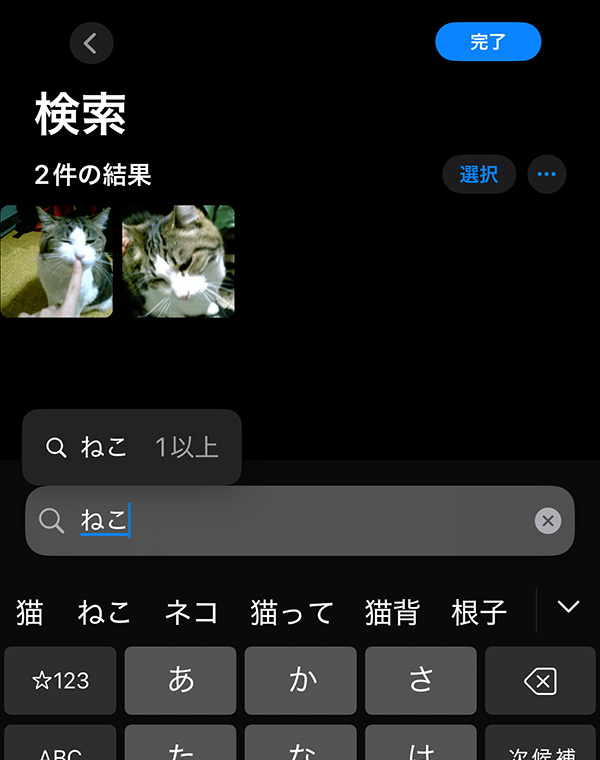
写真ライブラリー内の写真を見つけやすくなりました。
事例では「ねこの画像」を探すように指示したところ、筆者のiPhoneに保存されている猫の画像を見つけてくれました。
【クリーンアップ】
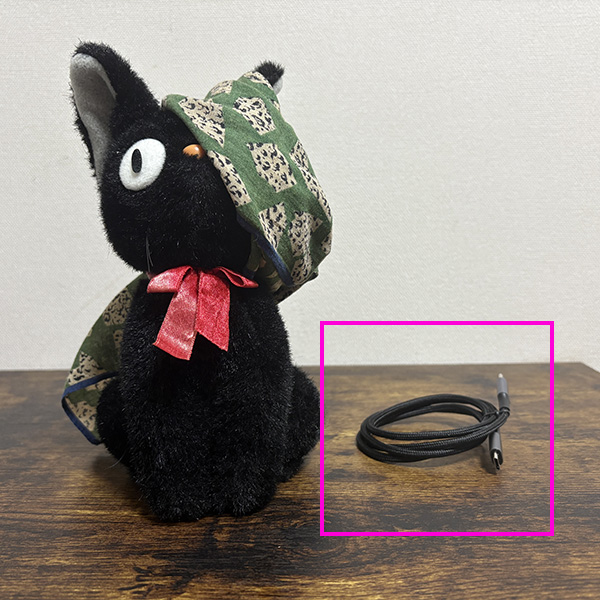
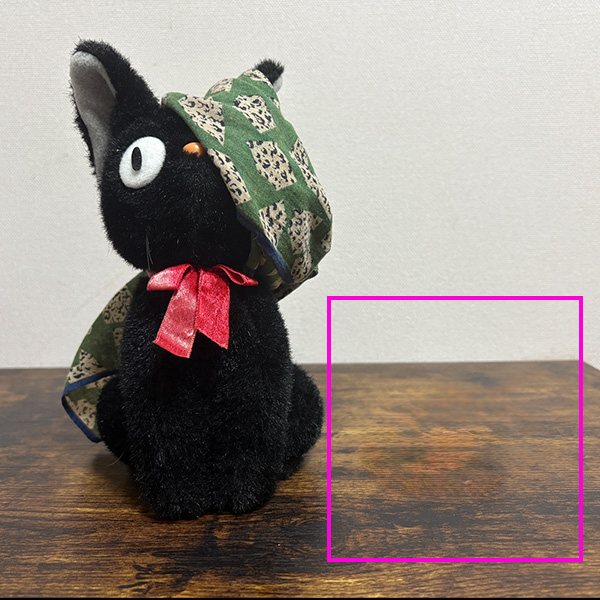
「クリーンアップ」は、写真に写り込んだ不要物を消すことができる機能です。
画像のように、不必要な被写体を撮影後でも消すことが可能です。事例は、iPhoneで撮影した写真に写り込んだケーブルをクリーンアップしたものです。Googleの「消しゴムマジック」に似た機能です。
実際のクリーンアップの結果は、テーブルの模様が少し赤みが増えたようですが、さほど不自然さを感じない程度に不必要な被写体を消してくれました。
被写体を調べることができるビジュアルインテリジェンス

ビジュアルインテリジェンスは、カメラで撮影した被写体をGoogle検索などから「何なのか」を調べる機能で、画像の事例は庭のハーブですが「レモンバーム」と正解を出しています。
Googleカメラに似た機能です。「何だかわからないもの」を目にした際にシャッターを切るだけで「何か」がわかります。
画像を新たに生成できる~Image Playground

Image Playgroundは、新たに画像生成する機能です。事例では「湖のほとりでキャンプするキャンピングカー」というプロンプトに対して、Apple Intelligenceが生成した画像です。
非常に簡素な印象です。悪く言えば「稚拙」な印象を受けます。これも一つの「味」なのかもしれませんが、他社の生成AIが描く緻密で創造性の高いイラストに慣れている目には、あまり高品質には感じられません。
また、テントが湖の中に建てられているように見え、プロンプトの理解力には疑問を感じます。

ちなみに、こちらはまったく同じプロンプトで、Google Geminiが生成した画像です。
イラストというより写真に近いタッチでリアリティのある生成画像となっています。椅子の使用は指示していませんが、AIの判断で画像に入れ込んでいます。
また、時刻は指定していませんが、夕暮れの雰囲気のある画像に仕上げています。
他の画像生成を依頼した際にも逆光を取り入れていたことがあり、もしかすると、Google Geminiは逆光の描写が得意なのかもしれません。
また、一部のキャンパーに「ワーゲンバス」が人気であることを情報として持っているのか、あるいは、筆者の検索履歴を参照しているのかはわかりませんが、キャンピングカーのベース車にワーゲンバスらしき車両を描いている点で「ほほう」と思わせてくれました。

こちらは、同じプロンプトでMicrosoft Copolotが描いた生成画像です。
プロンプトではキャンピングカーの台数や人物描写の指示はしていませんが、湖のほとりのオートキャンプ場で多くのキャンパーがキャンプを楽しむ様子が描かれています。さらに、対岸の様子や水面のボートも指示していませんが、AIが自ら判断して「らしい」画像に仕上げています。
また、一口にキャンピングカーといっても、モーターホーム的なものから、キャブコンやバンコンタイプまで、複数のキャンピングカーが描かれています。

こちらは同じプロンプトで、ChatGPTが描いた生成画像です。Googleに近いタッチで実写感のある画像を生成しています。4枚のうち、最も「キャンプをしている」感じがよく出ている画像という印象です。
ただし、テントの大きさと、他のキャンピングカーや椅子などの大きさの比率が少しおかしい感じもします。テントはもう少し大きく描かれている方が自然なバランスだと感じます。
以上のように、各社各様の画像を生成していますが、Apple Intelligenceはデバイス内での処理を主体としているためか、画像生成において若干の情報不足を感じざるを得ないというのが正直なところです。
これらの画像生成の結果を見てしまうと、次回、画像生成の際にApple Intelligenceを使おうとは思わないかもしれません。
オリジナル絵文字を作ることができる
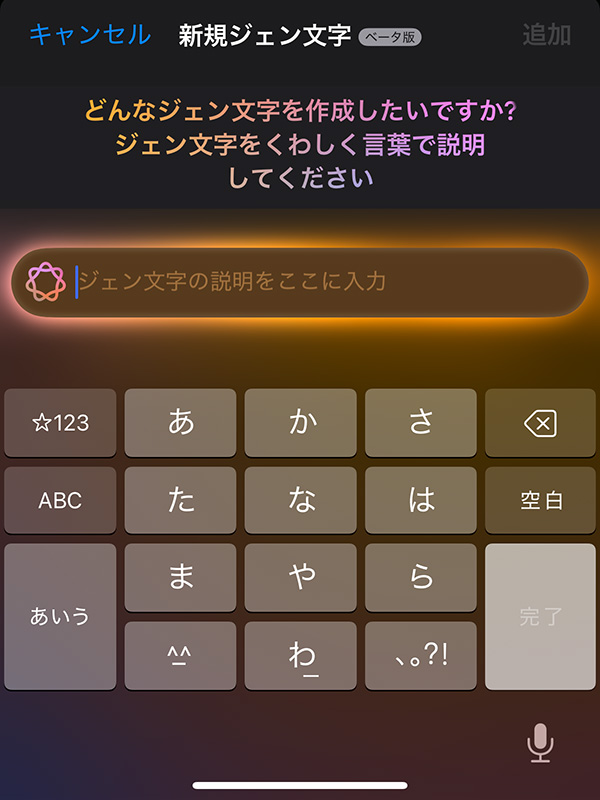
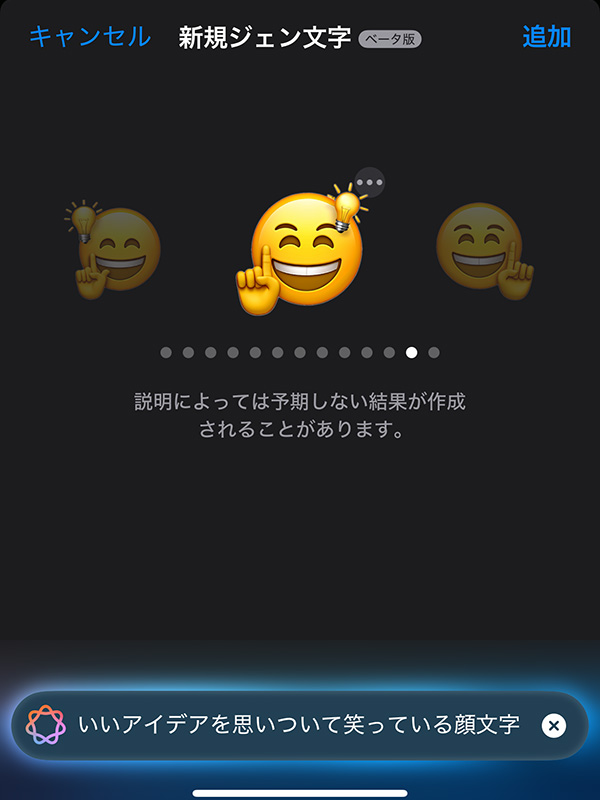
Apple Intelligenceでは、利用者が自ら新しい絵文字(Genmoji)を作成して端末に保存、利用することが可能です。
メッセージアプリ内では、「新規Genmoji」を作成するメニューが提供されており、言葉による絵文字の説明(プロンプト)によって、オリジナルの新たな絵文字を生成できます。
生成したGenmojiは、端末内に絵文字として登録・保管でき、Apple社製端末どうし、Apple純正アプリどうしであれば、メール等に利用することも可能です。他社デバイスやサードパーティ・アプリの場合は、画像データになってしまい、絵文字としては機能しません。
Apple Intelligence対応機種|利用できる端末は?
Apple Intelligenceは、iPhone/iPad/Macで利用するために開発されており、他社製品では利用できません。また、Apple製品であってもすべての機種で利用できるわけではありません。
Apple Intelligenceは多くの処理を端末内で実行する「オンデバイスAI」を採用しているため、高い処理性能と十分なメモリ容量が求められます。そのため、比較的新しいApple製品のみが対応しています。
2026年6月現在の対応機種は以下の通りです。
| iPhone | iPad | Mac | |||
| iPhone 17シリーズ | ○ | iPad mini(A17 Pro) | ○ | M1以降のMac | ○ |
| iPhone 16シリーズ | ○ | iPad Air(M1以降) | ○ | Intel Mac | × |
| iPhone 16e | ○ | iPad Pro(M1以降) | ○ | ||
| iPhone 15 Pro / Pro Max | ○ | iPad(無印) | × | ||
| iPhone 15 / 15 Plus | × | ||||
| iPhone 14シリーズ以前 | × |
【iPhone】
iPhone 15 Pro/15 Pro Max以降のiPhoneで利用可能です。iPhone 15/15 Plusと、iPhone 14以前のシリーズはApple Intelligenceに対応していません。
【iPad】
通常のiPad(無印モデル)は現時点では対応していません。
【Mac】
Intel製CPUを搭載したMacはApple Intelligenceを利用できません。Appleシリコン(Mシリーズ)搭載モデルのみの対応です。
なお、Apple Intelligenceを利用するには対応機種に加え、iOS 18.1以降、iPadOS 18.1以降、macOS Sequoia 15.1以降などの対応OSが必要です。
Apple Intelligenceを利用したい場合は、対応機種かどうか、購入前や設定前に確認しておきましょう。
Apple Intelligenceの設定方法
Apple Intelligenceを利用するには、対応機種で最新バージョンのiOS、iPadOS、またはmacOSを利用している必要があります。
【iPhone・iPadの設定方法】
- 「設定」アプリを開く
- 「Apple IntelligenceとSiri」をタップ
- Apple Intelligenceをオンにする
【Macの設定方法】
- 「システム設定」を開く
- 「Apple IntelligenceとSiri」をクリック
- Apple Intelligenceをオンにする
Apple Intelligenceを有効化すると、文章作成支援や通知の要約、画像生成機能などが利用できるようになります。
また、SiriとChatGPTの連携を利用したい場合は、「Apple IntelligenceとSiri」の設定画面からChatGPTとの連携を有効にしておきましょう。必要に応じてChatGPTへ質問を引継げるようになります。
なお、Apple Intelligenceの機能は順次追加・拡張されているため、最新機能を利用するためにもOSはできるだけ最新の状態に保つことをおすすめします。
Apple Intelligenceは他社対話型AIより劣るのか
「Apple Intelligenceって、できることが限られている」
「他社の生成AIはもっと色々なことができるのに」
等々と、Apple Intelligenceは他社生成AIと比較すると、若干、能力が低いような印象を受ける場合がありませんか?
もっとざっくばらんに言えば、Apple Intelligenceは、他社の生成AIと比べて能力が劣っているように感じることはないでしょうか。
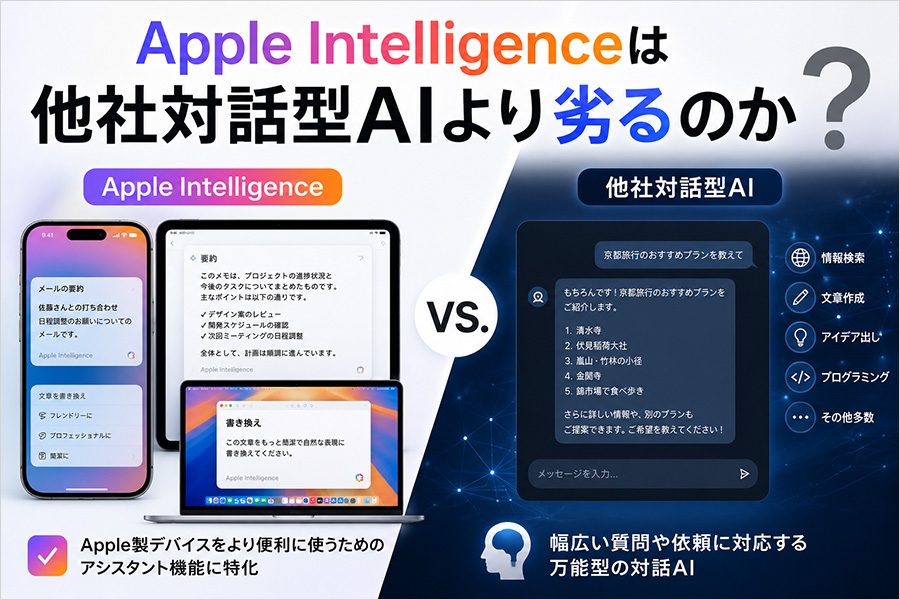
実は、他社の対話型生成AIと、Apple Intelligenceには考え方の大きな違いがあります。
指示1つで何でもこなす対話型生成AI
対話型生成AIは、ユーザーがテキストで質問や指示を入力すると、学習済みの膨大な情報をもとに内容を理解し、その要求に応じた回答を生成します。
どんな質問をしても間髪入れずに回答するので、一見すると「万能」のように感じることがあります。
どんな内容を処理する場合でも「チャット」という窓口にテキストを入力すれば、「それはできません」と言わずにすぐに回答を得られるため、非常に有能なアシスタントという認識が生まれやすいと言えます。
しかし、生成AIは、膨大な情報量に基づいた高精度の回答を導くケースもある反面、事実と異なるまったくのデタラメな回答を平然と行うケースも珍しくないため、利用者は必ず回答の内容が正しいかどうかをチェック(ファクトチェック)を行う必要があります。
何ができるかよく分からないApple Intelligence
これに対してApple Intelligenceは「チャット」で指示や相談をする窓口を持っていません。Siriに話しかけても、複雑な内容や情報収集が必要なことは連携している「ChatGPT」に引き継ごうとします。
すると、ユーザーは「SiriやApple Intelligenceは指示を実行できなかった」と感じます。このことが、Apple Intelligenceが他社生成AIより劣っていると感じさせる最大の理由と言えます。
Apple Intelligenceを上手に使いこなすには、『どのアプリで何ができるのか』をユーザーが把握しておく必要があり、これがApple Intelligenceを「万能」と感じさせない要因ではないでしょうか。
Apple Intelligenceは生成AIと開発意図が異なる
生成AIでは、AIの回答が正しいのかユーザーがファクトチェックを行う必要がありますが、Apple Intelligenceでは、ユーザーのファクトチェックが必要になることはありません。
Apple Intelligenceの開発目的は、あくまで、iPhone等のApple製デバイスをより快適に便利に使うためのアシスタント機能に徹しているからです。
1つ1つのアプリを使う際に、よりユーザーの負担を軽減し、使い勝手よく、より便利にすることがApple Intelligenceの開発意図であり、その点で、他社生成AIとは異なっているのです。
Apple Intelligenceを1年間使ってみた結果
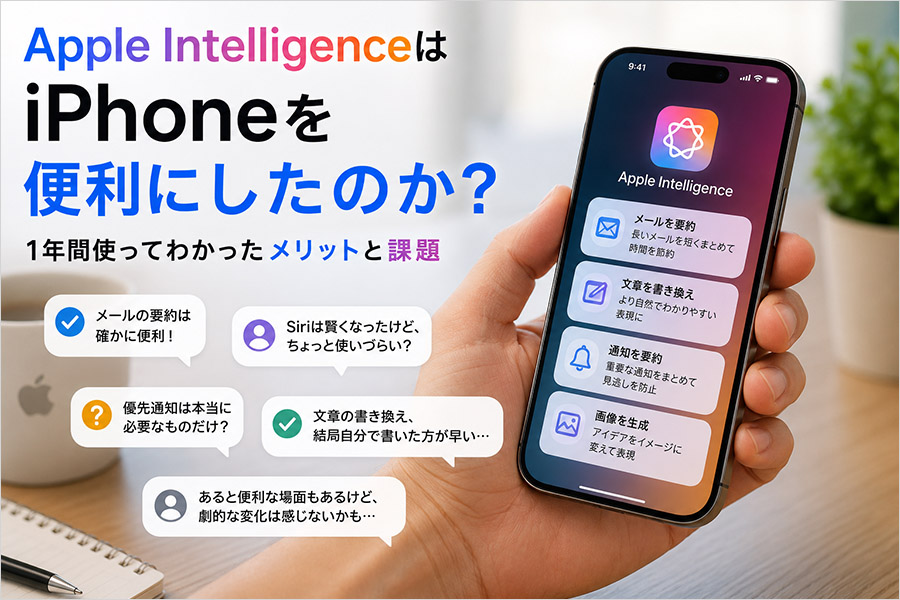
筆者はこの1年あまり、Apple Intelligenceが搭載されたiPhone 16を使用してきました。
その中で、筆者が実際に感じたことをまとめます。
筆者は「チャットGPT」や「Gemini」を頻繁に利用します。たとえファクトチェックが必要であっても、質問に対して即座に返ってきた回答を読んで、さらに疑問点や矛盾点を指摘して「対話」を重ねることで、自分の意見や考えをまとめることができる点を非常に便利と感じています。
対して、メールの生成や要約、画像作成などApple Intelligenceの機能はほとんど利用していません。iPhoneにそれらの機能がなくてもさほど困らない…というのが、筆者が1年間、Apple Intelligenceと付き合ってきての結論です。Appleが言うほど、iPhoneの使い勝手が向上したり、便利になったという意識はありません。
Siriは賢くなったがそれが邪魔になることもある
会話を記憶していて、継続的な会話ができる、関連付けた指示ができる点については確かに賢くなったと感じますし、前出の事例のように、会話の流れで指示できるようになった点は素直に評価できます。
しかし、1つの質問に対してSiriが1回回答を出した段階で、こちらとしては会話は終了したものとして、人間同士の会話に移行しているのに、Siriはその部分を「継続会話」と判断して会話に参加してくるケースが多々あります。
そうした場面では正直邪魔です(笑)。
使う側の「慣れ」の問題もあるのかもしれませんが、例えば「Siri、ありがとう」とか、「OK、Siri」等と言うことで、会話終了を認識させるなどの機能が必要と感じました。
要約や優先が正しいのか吟味する必要がある
メールの要約について言えば、Apple Intelligenceが要約した数行の要約を読んで、そのメールの本文全部を自分で読む必要はない…と判断してよいのか、現時点では信頼がおけません。
優先表示もしかり…です。
Apple Intelligenceが優先的に表示したメールすべてが、最優先で目を通すべき重要な内容とは限らず、結局は、ユーザーが自分で読んで要不要を判断せざるを得ません。
だとすれば、何のための要約なのか、優先表示なのか、わからなくなってきます。いっそ、そんな事はしてくれない方が、今までのiPhoneとの付き合いで培った「自分なりの使い方」の方がわかりやすいと感じることが多々ありました。
筆者は、結局「要約」「優先」機能は使わなくなってしまいました。筆者のiPhoneでは「メッセージプレビューを要約」も「通知の優先順位付け」「通知_要約」もOFFになっています。
文章の書き換えは自分で作文した方が早い
Apple Intelligenceは本来、文章作成を効率化するための機能です。しかし実際には、「もっとフレンドリーに」「もっと簡潔に」など試行錯誤しながら指示を出し直す必要があり、その過程に意外と時間がかかります。
結果として、短い文章であれば最初から自分で書き直してしまった方が早いと感じる場面も少なくありませんでした。
Apple Intelligenceを使いこなすには、利用者側も「どのような指示を出せば期待する結果が得られるのか」を学ぶ必要があります。しかし、その学習コストを考えると、本当に効率化できているのか疑問を感じることもあります。
うまく言えませんが、アシスタント機能として作業を効率化する手助けをするはずのApple Intelligenceに、どんな指示をするか、何と指示すれば自分の望む回答が得られるか等をユーザー側が時間を使って考える必要がある現状は、気づいてみれば何ら効率化されていない…なんて事になりかねません。
もちろん、Apple Intelligenceが導入されて「よかった」と思う場面もありますし、Apple Intelligenceをうまく使えている場面もないわけではありません。
しかし、何から何までApple Intelligence導入によって好転したか…と言えば、「要約」や「優先順位付け」「書き換え」など、現実問題として「邪魔くさい」と感じる場合は「機能OFF」を選択している場合もあるというのが現実です。
Apple Intelligenceまとめ
Apple Intelligenceが登場する以前から、筆者はiPhoneを日常的に活用していました。そのため、要約機能や画像生成機能がなくても特に不便を感じることはありませんでした。
Apple IntelligenceはChatGPTやGeminiのような万能型の対話AIではありません。あくまでiPhoneをより快適に使うためのアシスタント機能であり、その価値を感じられるかどうかは利用スタイルによって大きく変わるでしょう。
筆者自身は、現時点ではChatGPTやGeminiを利用する機会の方が圧倒的に多く、Apple Intelligenceの機能を積極的に活用する場面は限られています。
とはいえ、Apple Intelligenceはまだ発展途上の機能でもあります。わずか1年余りでApple Intelligenceの成長が止まったと考えるのは早計でしょう。これから何年もかけてAppleがどのように進化させていくのか、大いに期待しています。
現段階での筆者の評価を一言でまとめるなら、「Apple Intelligenceは便利な機能ではあるものの、まだiPhoneの使い方そのものを変えるほどの存在にはなっていない」というのが正直な感想です。


関連の記事