
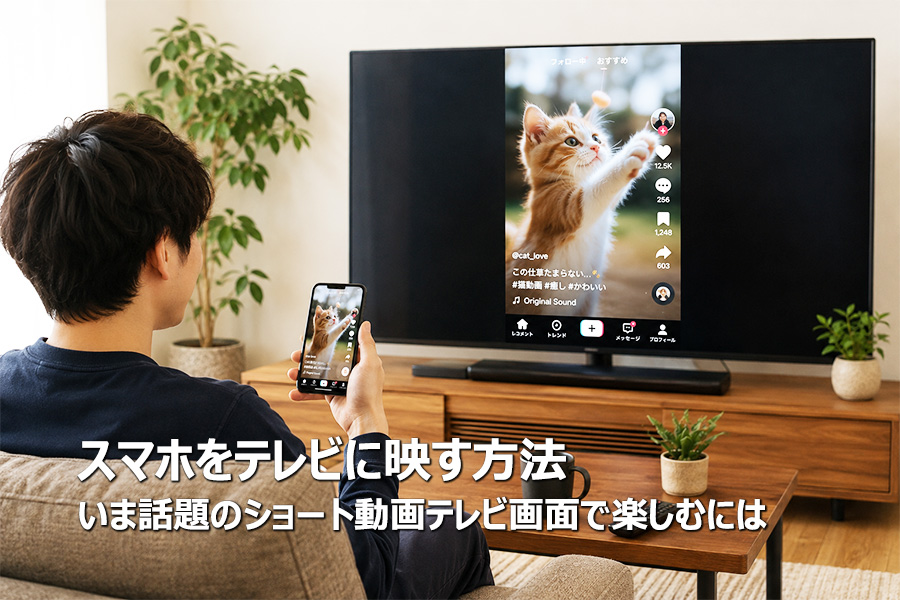
スマホ画面をテレビに映す方法|SNS・ショート動画を大画面で楽しむ
2026.09.28
今回のテーマは、スマホ画面をテレビに映して、スマホ・コンテンツをテレビで見る…です。
スマホの画面をテレビに映す理由って様々ですけれど、最近は、TikTokやInstagramのリール、YouTube Shortsなどの、いわゆる「ショート動画」が身近になりました。
スマホを操作していると次々に動画が流れてくるため、ちょっとした空き時間に楽しんでいる人も多いんじゃないでしょうか。
一方で、スマホの画面はテレビと比べるとかなり小さくて、「この動画をテレビの大画面で見られないかな」と思うこと、ありませんか?
実は、スマホの画面をテレビに映すことは、それほど難しいことではありません。テレビとスマホが対応していれば、無線で接続してケーブルなしで映せます。また、対応するケーブルや変換アダプターを使えば、有線でテレビにつなぐこともできます。
この記事では、TikTokやInstagramのリール、YouTube ShortsなどのSNS・ショート動画をテレビに映す方法を中心に紹介します。
さらに、一度接続方法を覚えてしまえば、スマホで撮影した写真や動画をテレビで見たり、スマホゲームを大画面で楽しんだりすることもできます。
スマホ画面をテレビに映す方法は2種類
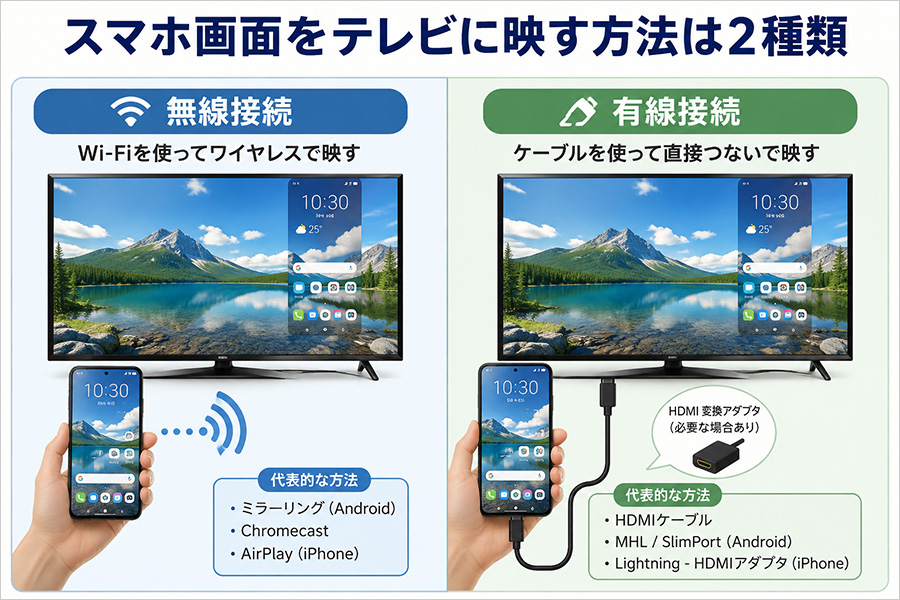
スマホの画面をテレビに映す方法は、大きく分けると「無線接続」と「有線接続」の2種類です。
無線接続とは、スマホとテレビをWi-Fiなどを利用して接続する方法で、ケーブルを使わないため、テレビの近くでスマホを自由に操作できるのがメリットです。
無線接続では、「キャスト」と「ミラーリング」という2通りの画面表示が可能です。
一方、有線接続は、スマホとテレビをHDMIケーブルなどで直接接続する方法で、ケーブルを用意する必要がありますが、無線接続に比べて接続が安定しやすく、映像の遅延も抑えやすいのがメリットです。
有線接続の場合は、原則的にミラーリングとしてスマホ画面そのものがテレビ画面に映りますが、使用するアプリが対応している場合に限って、動画コンテンツを画面いっぱいに映すことが可能となります。
ただ、一般的に言って、機動性に富んだスマホをわざわざ有線接続するメリットは少なく、HDMI等の有線接続は、主にDVDプレーヤーなどの録画機器の接続に利用されます。
スマホ画面をテレビに無線接続で映す方法
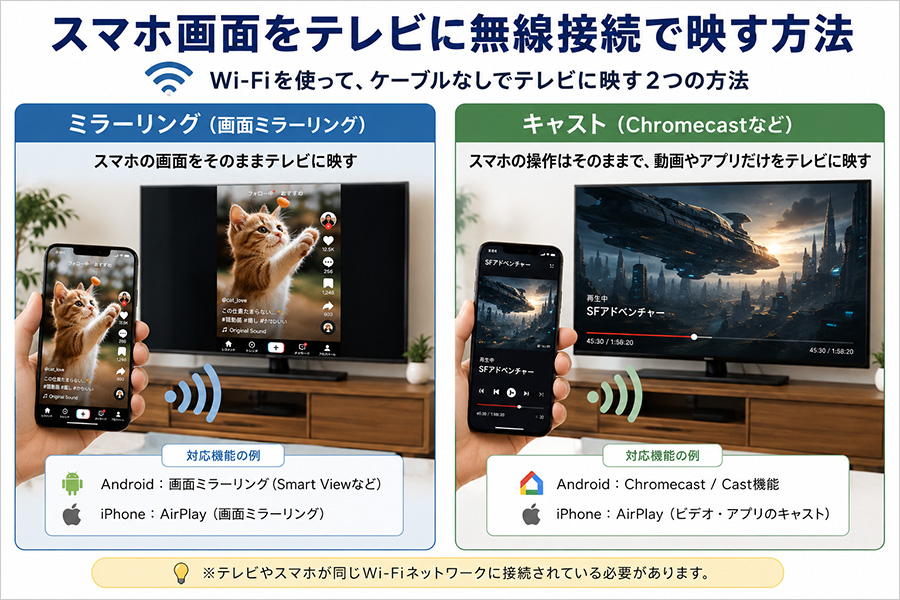
スマホの画面を無線接続でテレビに映す方法は2つあります。
それは、スマホの動画をそのままテレビに映す方法と、動画などのコンテンツだけをテレビの画面で見る方法です。前者を「ミラーリング」、後者を「キャスト」と言います。
この2つは似ているようで、仕組みが異なります。
実践編としてスマホをテレビにつなぐ方法を調べる前に、まず知っておきたいのが「ミラーリング」と「キャスト」の違いです。
スマホの画面をそのままテレビに映す「ミラーリング」
ミラーリングとは、スマホのディスプレイに表示されている画面を、そのままテレビに表示する方法です。
iPhoneでは「画面ミラーリング」と呼ばれます。
AirPlayに対応したテレビなどであれば、iPhoneのコントロールセンターから「画面ミラーリング」を選択して、接続するテレビを指定できます。
Androidスマートフォンの場合は、機種によって「画面のキャスト」「Smart View」など名称や操作方法が異なります。また、Miracastに対応したスマートフォンとテレビの組み合わせでは、Miracastによる画面ミラーリングが利用できる場合もあります。
スマホでTikTokを開くと、TikTokの動画だけでなく、当たり前ですが、上部には時刻や電波状態、操作画面などが表示されますが、そうした表示がすべてテレビにも映るのが「ミラーリング」の特徴です。
つまり、テレビ画面がスマホの外部ディスプレイになるようなイメージで、TikTokやInstagramのリール、YouTube Shortsだけでなく、スマホに保存した写真や動画、ゲームなど、スマホで表示できるものを幅広くテレビで楽しめます。
ミラーリングの大きなメリットは、対応しているアプリやコンテンツに左右されにくいことですが、スマホの画面をそのまま映すため、時刻やバッテリー残量、通信状態などの表示までテレビに映ることがあります。
例えば、TikTokの動画視聴中に電話の着信があれば、通知がそのままテレビにも映されます。そのため、動画などに集中しにくいといった側面もあります。
一方で、スマホ操作がそのまま反映されるため、TikiTokなどで前後の動画へ遷移するのが容易…といったメリットもあります。
動画などのコンテンツをテレビで再生する「キャスト」
キャストは、スマホの画面そのものをテレビに映すのではなく、対応する動画などのコンテンツをテレビ側で再生する方法です。
スマホは動画を選んだり再生を操作したりするリモコンのような役割を担い、テレビ側では動画コンテンツを再生します。
そのため、スマホの時刻やバッテリー残量などがテレビに表示されることもなく、スマホの画面を丸ごと映すミラーリングよりも、「動画だけをテレビで見たい」という使い方に向いています。
Androidスマホでは、「Google Cast」と呼ばれます。
Google Castに対応したテレビやストリーミング機器では、対応するアプリからキャストアイコンをタップし、再生するテレビを選択することで動画をテレビで再生できます。
iPhoneの場合は、「AirPlay」と呼ばれます。
「AirPlay」は対応する動画や写真などのコンテンツをテレビで再生する機能で、コントロールセンターとテレビ側を同期させて接続します(同じWiFiに接続している必要あり)。
「Amazon Prime ビデオ」や「U-Next」等のキャスト機能に対応する動画サービスでコンテンツを選ぶと、テレビ側でその映画・動画が再生されます。
ただし、キャストはどんなアプリでも利用できるわけではないのが弱点です。
利用するには、動画サービスやアプリ、テレビ、または接続する機器がキャストに対応している必要があります。
ミラーリングとキャストの違いを整理
| ミラーリング | キャスト | |
| テレビに映すもの | スマホの画面そのもの | 対応する動画などのコンテンツ |
| スマホの操作 | 基本的にスマホ画面を操作 | 再生・停止などの操作に使用 |
| スマホの表示 | そのままテレビに表示 | テレビには表示されない |
| 対応範囲 | スマホで表示できるものを幅広く | 対応するアプリ・コンテンツのみ |
| 向いている用途 | SNS、写真、ゲームなど | 対応する動画サービスなど |
ミラーリングとキャストには、それぞれ向いている用途があります。
「スマホで見ているものを、とにかくテレビの大画面に映したい」ならミラーリングが便利です。例えば、スマホにストックしている写真を家族で見るとか、スマホの機能や操作を子どもやシニアに教える場合などにも活用できます。
一方、「スマホで動画を選び、テレビでは動画だけを見たい」という場合は、キャストのほうが適しています。
言い換えると、キャストは映画や動画のコンテンツそのものを視聴して楽しむための機能であり、ミラーリングは、TikTokやInstagramのような、独自の表示やいいねの数なども一緒に楽しむための機能と言えそうです。
有線HDMIケーブルでスマホ画面をテレビに映す
もう一つの方法が、HDMIを利用した有線接続です。
テレビにはHDMI入力端子が搭載されていることが多いため、スマホ側が映像出力に対応していれば、変換アダプターなどを利用してテレビと接続できます。
iPhoneの場合、Lightning端子を搭載した機種ではLightning-HDMI変換アダプター、USB-C端子を搭載した機種ではUSB-C-HDMI対応のケーブルやアダプターなどを使用する必要があり、あまり一般的ではありません。
また、AndroidスマートフォンではUSB-C端子を搭載した機種が多くなっていますが、USB-C端子があるからといって、必ずテレビへ映像を出力できるわけではありません。スマートフォン側が映像出力に対応している必要があります。
HDMIによる有線接続の場合は、「ミラーリング」が原則で、スマホの画面の表示をそのままテレビ画面に映します。
ただし使用するアプリによって「セカンドスクリーン(外部ディスプレイ)」に対応している場合に限って、無線接続で言う「キャスト」と同様に、映画や動画コンテンツだけをテレビで視聴することが可能です。
例えば、セカンドスクリーンに非対応のTikTokは、ミラーリングとしてスマホ画面のままが表示され、テレビでもTikTokの独自の「見せ方」を楽しむことができます。
一方で、Amazon Primeビデオのように「セカンドスクリーン(外部ディスプレイ)」に対応したアプリで再生された映画・動画は、テレビ画面にはコンテンツが画面いっぱいに表示されます。
スマホの各種コンテンツを無線接続でテレビに映す
スマホをテレビに接続するなら、ケーブルを使わずに接続できる無線接続が便利です。
無線接続には、スマホの画面そのものをテレビに表示する「ミラーリング」と、対応する動画などのコンテンツをテレビ側で再生する「キャスト」があるのはすでに解説済みです。
どちらを利用するかは、スマホだけでなくテレビや接続機器の対応状況によっても異なりますし、何を映すかによっても違ってきます。
TikTok動画をテレビに映す
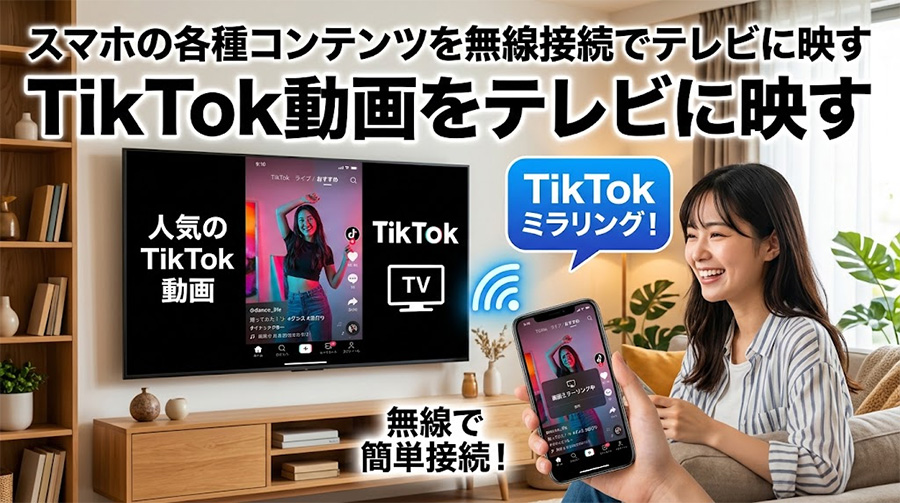
TikTokはミラーリングでテレビで視聴することが可能です。
しかし、TikTokを横広のテレビ画面に映した場合には、縦長のスマホ画面のままでは小さくて迫力がありません。
そんな時には、TikTokで再生中の動画の下に表示される「全画面」をタップしましょう。すると、スマホでも画面いっぱいに動画が表示されると同時に、テレビでも横広画面を目いっぱい使って大画面で動画が表示されます。
TikTokの表示も少し時間を置くと自動で消え、コンテンツのみが表示される場合があります。ちなみに音声はテレビから流れます(スマホからは音は出ない)。
Instagramのリールをテレビに映す
Instagramのリールも、ミラーリングでテレビに映すことができます。
基本的な考え方はTikTokと同じですが、残念ながらInstagramには「全画面表示」の機能がないため、横広のテレビ画面に縦長のスマホ画面を映すだけとなり迫力に欠けます。
また、スマホの画面をそのまま映すので、スマホに届いた通知などがテレビ画面にも表示される点は注意が必要です。
家族や友人と見る場合は、テレビに映す前に不要な通知をオフにしておくと安心です。
YouTubeをテレビに映す
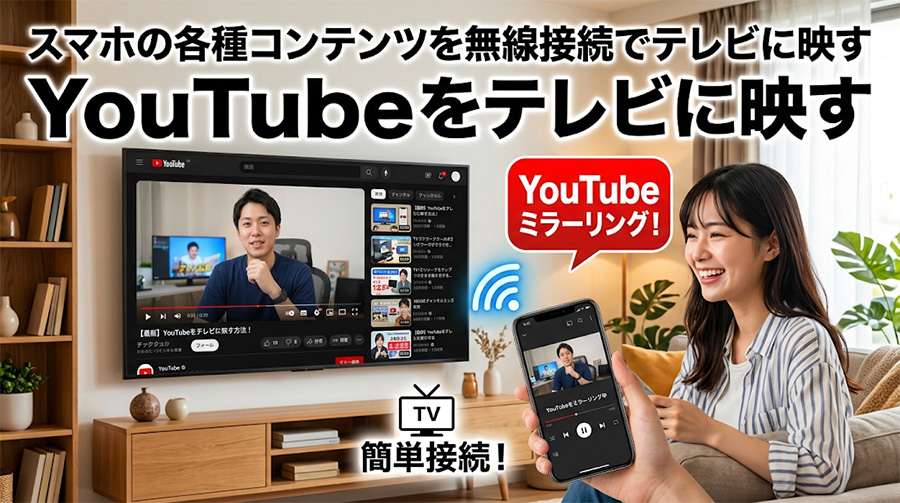
YouTube動画もスマホからテレビへ映すことができますが、ミラーリングではなくキャストの利用がおすすめです。
動画コンテンツだけをテレビの大画面で楽しむことができる上、ショート動画はキャストで接続していてもミラーリングで表示され、スマホ画面のまま見ることができます。
ただし、最近はテレビだけでYouTube動画を映す機能を持っているケースが多いので、テレビのリモコンから簡単にテレビでYouTubeを視聴することが可能です。
YouTube Shortsも縦型動画なので、テレビでは左右に余白ができることがあります。
ただし、テレビの大画面を利用できるため、複数人で同じShortsを見る場合にはスマホよりも見やすくなります。
「スマホで見つけた動画を、そのままテレビでも見たい」という場合は、ミラーリングの使い方を覚えておくと便利です。
Amazon PrimeビデオやU-Nextの映画動画をテレビに映す
映画や動画コンテンツをテレビに映すという点では、「Amazon Primeビデオ」や「U-Next」などの映画や動画もキャスト機能を使ってテレビで視聴することが可能です。
ただし、動画配信サービスでは、作品や配信条件などによってAirPlayでテレビに映せないケースもあるので要注意です。
また、こちらの場合も、最近はテレビだけで視聴可能なケースが多く、テレビのリモコンで簡単に視聴開始することができます。
スマホに保存した写真や動画をテレビに映す
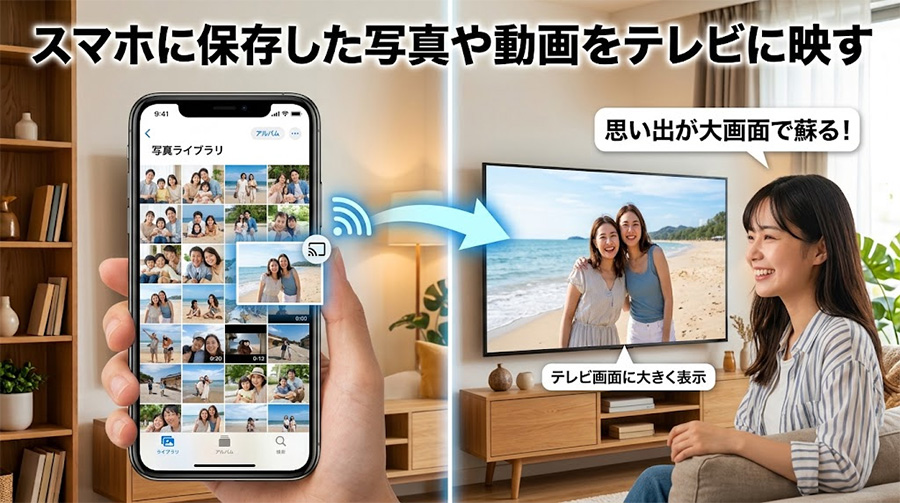
ミラーリングを利用すれば、映画や動画だけでなく、スマホに保存している写真や動画もテレビの大画面で楽しめます。
保存した写真の一覧(ライブラリなど)はスマホ画面と同様に縦長の画面として映りますが、写真を指定するとテレビの大画面いっぱいに映るため、迫力ある写真を大勢で閲覧することが可能です。動画はスマホと同じ縦長画面で映ります。
たとえば、旅行先で撮影した写真や動画を家族と一緒に見るとき、スマホを一人ずつ回して見るよりも、テレビに映したほうが便利です。
スマホゲームもテレビで楽しめる
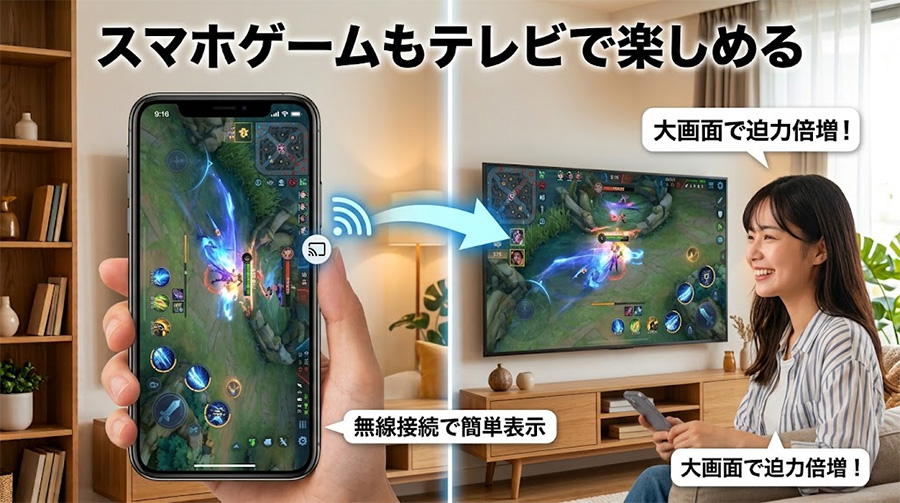
スマホゲームも、ミラーリングでテレビに映せます。
スマホの画面は小さいので、テレビの大きな画面に映すことで、大迫力のゲーム画面になる…と思うかもしれませんが、実はこの方法は思うような結果が得にくいかもしれません。
テレビに映せば確かに画面が大きくなる効果がありそうですが、実は、テレビ画面では操作ができませんし、眼前で見るスマホ画面の方が細部まで見やすいと感じる方は少なくありません。
大人数でゲームをしたり、観戦する場合には、テレビ画面に映すメリットがありますが、大きな画面でゲームを楽しむ…といった用途には向かないかもしれません。またゲームの操作はスマホで行うため、プレイしている本人はテレビ画面を見ている暇はないかもしれません。
また、ゲームでは映像の遅延が問題になることがあります。
無線ミラーリングでは、スマホで操作してからテレビに表示されるまでにわずかなタイムラグが発生することがあり、動画を見るだけなら気にならない程度の遅延でも、アクションゲームや音楽ゲームなどでは気になる場合があります。
そのため、ゲームを目的としてスマホをテレビに映す場合は、対応機種であればHDMIによる有線接続のほうが適しています。
また、ゲームによってはテレビへの出力を想定していないものもあるため、すべてのゲームが快適にプレイできるとは限りません。
スマホをテレビに映す方法 まとめ
TikTok、Instagramのリール、YouTube Shortsなどのショート動画をテレビの大画面で楽しみたいなら、スマホの画面をそのままテレビに映す「ミラーリング」が最適です。
またYouTubeや、映画配信ソフトなどでの映画・動画の再生時には「キャスト」機能を利用します。スマホ画面ではなく、映画や動画のコンテンツが大きなテレビ画面で楽しめます。
また、無線接続はケーブルが不要で手軽なのがメリット。有線接続はケーブルが必要ですが、通信環境の影響を受けにくく、安定した表示が期待できますが、機動性や携帯性に優れるスマホにわざわざ有線接続するメリットを感じられる場面は、ゲームなど一部のコンテンツに限られそうです。
ただし、スマホとテレビの対応状況は機種によって異なります。
特にAndroidスマートフォンでは、USB-C端子があっても映像出力に対応しているとは限らないため注意が必要です。 「スマホの画面をテレビに映したい」と思ったら、まずは自分のスマホとテレビが、「ミラーリング」や「キャスト」に対応しているかを確認するところから始めてみましょう。

関連の記事