
Wi-Fiテザリングとは?やり方から注意点、データ消費を抑えるコツまで徹底解説
2026.09.28
外出先でパソコンやタブレットをインターネットにつなぐ方法として、「Wi-Fiテザリング」という言葉を耳にしたことがある方は多いのではないでしょうか。
Wi-Fiテザリングは、スマートフォンのモバイルデータ通信を利用して、パソコンやタブレットなどの端末をインターネットに接続できる便利な機能です。一方で、「設定方法がわからない」「iPhoneとAndroidでやり方が違うの?」「テザリングを使うとデータ通信量が大きく減りそう」といった疑問や不安を感じる方もいるでしょう。
そこでこの記事では、Wi-Fiテザリングの基本的な仕組みや特徴をはじめ、iPhone・Androidそれぞれの設定方法、Wi-Fiテザリングができないときの対処法をわかりやすく解説します。
さらに、バッテリーの消耗やセキュリティなどの注意点、通信速度を安定させるコツ、データ消費量を抑える方法、自分に合った料金プランの選び方についても紹介します。これからWi-Fiテザリングを使いたい方はもちろん、より便利に活用したい方もぜひ参考にしてください。
※本記事の内容は、執筆時(2026年9月)のものです。
Wi-Fiテザリングとは
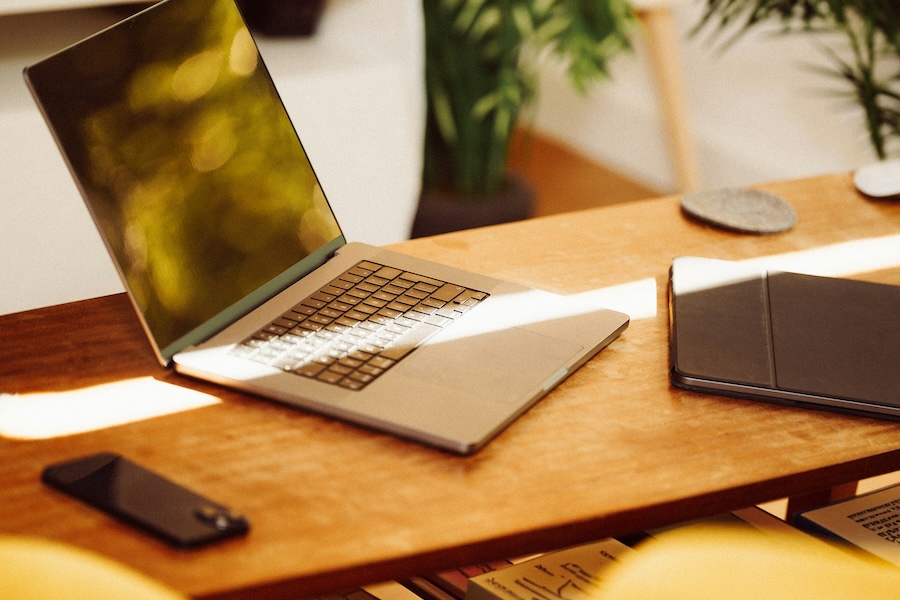
Wi-Fiテザリングとは、スマートフォンのモバイルデータ通信を利用して、パソコンやタブレット、ゲーム機などの端末をインターネットに接続する機能です。
スマートフォンをWi-Fiルーターのように使い、周囲の端末にWi-Fiの電波を発信することで通信環境を作ります。テザリングにはWi-Fiのほか、USBケーブルやBluetoothを利用する方法もありますが、Wi-Fiテザリングはケーブルを使わずに複数の端末を接続できる点が特徴です。
たとえば、外出先でパソコンを使って仕事をしたいものの、利用できるWi-Fiが見つからない場合でも、スマートフォンのモバイル回線が使える状態であれば、テザリングによってパソコンをインターネットに接続できます。カフェやホテル、移動中など、Wi-Fi環境がない場所でも通信手段を確保できるのが大きなメリットです。
利用する際は、スマートフォンの設定画面からテザリング機能をオンにし、接続したい端末側でスマートフォンのWi-Fiネットワークを選択します。基本的には特別な機器やアプリを用意する必要がなく、スマートフォンがあれば手軽に利用できるのが特徴です。
Wi-Fi・USB・Bluetoothテザリングの違い
テザリングには、「Wi-Fiテザリング」「USBテザリング」「Bluetoothテザリング」の3つの接続方法があります。それぞれ接続方法や通信の安定性、バッテリー消費、使いやすさなどに違いがあるため、利用する端末や目的に応じて選ぶことが大切です。
| 接続方法 | 特徴 | メリット | 注意点・デメリット | 向いている用途 |
| Wi-Fiテザリング | Wi-Fiで無線接続 | ケーブル不要で複数台を接続しやすい | バッテリーを消費しやすい | パソコン・タブレットなど複数台の接続 |
| USBテザリング | USBケーブルで有線接続 | 通信が安定しやすく、接続中に充電もできる場合がある | ケーブルが必要で、基本的に1台のみの接続向き | パソコンでの長時間作業 |
| Bluetoothテザリング | Bluetoothで無線接続 | Wi-Fiよりもバッテリー消費を抑えやすい | 通信速度が比較的遅い | メールやWeb閲覧などの軽い作業 |
Wi-Fiテザリングは、スマートフォンからWi-Fiの電波を発信して、パソコンやタブレットなどを無線で接続する方法です。ケーブルを用意する必要がなく、複数台の端末を接続しやすいため、テザリングの中でも特に手軽に利用できます。
一方で、Wi-Fi通信を継続することでスマートフォンのバッテリーを消費しやすい点には注意が必要です。
USBテザリングは、スマートフォンとパソコンなどをUSBケーブルで直接接続する方法です。有線接続のため、Wi-Fiと比べて通信が安定しやすい傾向があります。また、接続する機器によってはスマートフォンを充電しながら利用できるため、長時間の作業にも向いています。
ケーブルが必要になることや、複数の端末を同時に接続する用途には向きにくい点はデメリットです。
Bluetoothテザリングは、スマートフォンと接続先の端末をBluetoothでつなぐ方法です。Wi-Fiテザリングと比べて通信速度は控えめですが、消費電力を抑えやすいのが特徴です。そのため、メールの確認やWebサイトの閲覧など、比較的データ通信量の少ない用途に適しています。
動画視聴や大容量ファイルの送受信など、通信速度が求められる用途ではWi-FiテザリングやUSBテザリングのほうが使いやすいでしょう。
このように、手軽さや複数台接続を重視するならWi-Fiテザリング、通信の安定性や長時間の作業を重視するならUSBテザリング、省電力を優先するならBluetoothテザリングというように、目的に合わせて使い分けるのがおすすめです。
テザリングを使う前に確認すべきこと
Wi-Fiテザリングはスマートフォンから簡単に設定できますが、利用する前に確認しておきたいポイントがあります。
特に、契約している料金プランでテザリングが利用できるか、使用するスマートフォンがテザリングに対応しているかをチェックしておくことが大切です。あらかじめ確認しておけば、外出先で使おうとしたときに接続できないといったトラブルを防ぎやすくなります。
契約プランでテザリングが使えるか
テザリングの利用可否や条件は、携帯電話会社や料金プランによって異なる場合があります。
以前は、一部の携帯電話会社でテザリングを利用するために専用オプションへの申し込みや追加料金が必要なケースもありましたが、現在は追加料金なしで利用できる料金プランも多くあります。
一方で、料金プランによってはテザリングの利用に条件が設けられていたり、データ通信量に上限が設定されていたりする場合があります。また、テザリングを利用できても、スマートフォンで契約しているデータ容量そのものが増えるわけではありません。
パソコンやタブレットで動画を視聴したり、大容量ファイルをダウンロードしたりすると、契約しているデータ容量を大きく消費する可能性があります。
そのため、利用前には携帯電話会社の公式サイトや契約内容を確認し、テザリングの利用可否、追加料金の有無、データ容量に関する条件などをチェックしておきましょう。
対応機種・OSバージョン
テザリングは多くのスマートフォンで利用できますが、端末やOSのバージョンによって設定画面の表示や操作手順が異なる場合があります。そのため、まずは使用しているスマートフォンがテザリングに対応しているかを確認しておくと安心です。
また、OSのバージョンが古い場合は、設定項目の名称や画面構成が現在のものと異なる可能性があります。この記事ではiPhoneとAndroidの基本的な設定方法を紹介しますが、端末のメーカーやOSのバージョンによって、実際の画面表示や項目名が異なる場合があります。
設定項目が見つからないときは、スマートフォンの設定アプリにある検索機能を利用し、「テザリング」「インターネット共有」などのキーワードで検索してみましょう。それでも設定できない場合は、携帯電話会社や端末メーカーの公式サポートで対応機種や設定方法を確認するのがおすすめです。
iPhoneでの設定方法
iPhoneでWi-Fiテザリングを利用する場合は、「インターネット共有」の設定をオンにします。特別なアプリをインストールする必要はなく、iPhoneの設定画面から簡単に操作できます。基本的な手順は次のとおりです。
- 「設定」から「インターネット共有」を開く
iPhoneの「設定」アプリを開き、「インターネット共有」をタップします。
iOSのバージョンによっては、「設定」→「モバイル通信」→「インターネット共有」の順に進む場合があります。
設定画面に「インターネット共有」が見当たらない場合は、設定アプリ内の検索機能を利用すると見つけやすいでしょう。 - 「ほかのデバイスの接続を許可」をオンにする
「インターネット共有」の画面を開いたら、「ほかのデバイスの接続を許可」をオンにします。
これでiPhoneがWi-Fiのアクセスポイントとして機能し、ほかの端末から接続できる状態になります。 - Wi-Fiのパスワードを確認する
同じ画面に表示されている「Wi-Fiのパスワード」を確認します。
接続先のパソコンやタブレットからiPhoneのWi-Fiネットワークを選択した際に、このパスワードの入力が必要です。
パスワードを変更したい場合は、「Wi-Fiのパスワード」をタップして、新しいパスワードを設定できます。
第三者に推測されにくい文字列を設定しておくと、意図しない接続を防ぎやすくなります。 - 接続する端末からiPhoneを選択する
次に、インターネットへ接続したいパソコンやタブレットのWi-Fi設定を開きます。
利用可能なネットワークの一覧からiPhoneの名前を選択し、先ほど確認したWi-Fiパスワードを入力します。
正しく接続できれば、iPhoneのモバイルデータ通信を利用してインターネットにアクセスできるようになります。
接続するときは、iPhoneと接続する端末をできるだけ近くに置き、iPhoneの「インターネット共有」画面を表示しておくとスムーズです。
また、テザリング中はiPhoneのモバイルデータ通信を使用するため、動画視聴や大容量ファイルのダウンロードなどを行う場合は、データ通信量にも注意しましょう。
なお、iPhoneの機種やiOSのバージョンによって、設定項目の名称や画面表示が異なる場合があります。実際の画面がこの記事と異なる場合は、iOSを最新の状態にアップデートしたうえで、Appleの公式サポートやiPhoneの設定画面を確認してください。
Androidでの設定方法
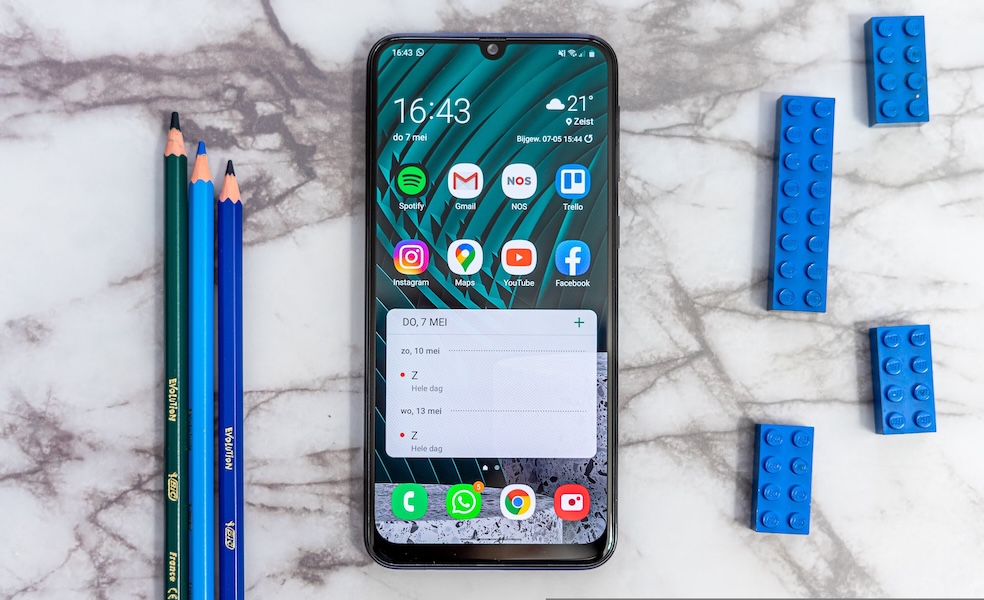
AndroidスマートフォンでWi-Fiテザリングを利用する場合は、「設定」アプリからテザリング機能をオンにします。
ただし、Androidはメーカーや機種、OSのバージョンによって設定画面の名称や構成が異なります。そのため、以下では一般的な手順を紹介します。実際の画面に表示される項目名が異なる場合は、設定アプリの検索機能を利用するとスムーズです。
- 「設定」からテザリングの設定画面を開く
Androidスマートフォンの「設定」アプリを開き、「ネットワークとインターネット」や「接続」などの項目を探します。
その中にある「テザリング」「テザリングとポータブルアクセスポイント」などの項目をタップします。
機種によって名称が異なるため、見つからない場合は設定アプリの検索バーに「テザリング」または「アクセスポイント」と入力して検索してみましょう。 - Wi-Fiテザリングをオンにする
テザリングの設定画面を開いたら、「Wi-Fiアクセスポイント」「ポータブルWi-Fiアクセスポイント」などの項目を選択します。
表示されたスイッチをオンにすると、スマートフォンがWi-Fiのアクセスポイントとして機能し、ほかの端末から接続できる状態になります。 - アクセスポイント名とパスワードを確認する
Wi-Fiテザリングの設定画面では、アクセスポイント名(SSID)やパスワードを確認できます。
接続するパソコンやタブレットのWi-Fi設定画面からこのアクセスポイント名を選択し、表示されたパスワードを入力することで接続できます。
機種によっては、アクセスポイント名やパスワードを変更することも可能です。
初期設定のままでも利用できますが、自分が接続するときにわかりやすい名前に変更したり、第三者に推測されにくいパスワードを設定したりすることで、意図しない接続を防ぎやすくなります。 - 接続する端末からアクセスポイントを選択する
最後に、インターネットへ接続したいパソコンやタブレットのWi-Fi設定を開きます。
利用可能なネットワークの一覧から、Androidスマートフォンに設定されているアクセスポイント名を選択し、パスワードを入力します。
正しく接続できれば、スマートフォンのモバイルデータ通信を利用してインターネットを使えるようになります。
Androidはメーカーやモデルによって設定画面が大きく異なるため、この記事と実際の画面表示が一致しない場合があります。また、OSのバージョンによっても項目名や操作手順が変更されることがあります。
設定項目が見つからない場合は、設定アプリの検索機能を利用するほか、使用している端末メーカーや携帯電話会社の公式サポートで確認するとよいでしょう。
Wi-Fiテザリングができないときの対処法
Wi-Fiテザリングは簡単に設定できる一方、設定手順どおりに操作してもうまく接続できないことがあります。
原因は、スマートフォンの設定や通信状態、接続するパソコン・タブレット側のWi-Fi設定などさまざまです。
まずはスマートフォンのモバイルデータ通信や機内モードなど基本的な設定を確認し、それでも改善しない場合は接続先の端末やOSの状態を確認してみましょう。
ここでは、iPhone、Android、パソコン・タブレットそれぞれの対処法を紹介します。
iPhoneで接続できない場合
iPhoneでWi-Fiテザリングができない場合は、まず「インターネット共有」がオンになっているか確認しましょう。「設定」→「インターネット共有」と進み、「ほかのデバイスの接続を許可」がオンになっていることを確認します。
また、iPhoneのモバイルデータ通信がオフになっているとインターネットに接続できないため、「設定」→「モバイル通信」からモバイルデータ通信がオンになっているかも確認してください。
次に、機内モードがオンになっていないか、iPhoneが十分な電波を受信できる場所にあるかを確認します。モバイル通信そのものが利用できない状態では、テザリングも利用できません。
設定に問題がないにもかかわらず接続できない場合は、インターネット共有を一度オフにしてから再度オンにしたり、iPhoneを再起動したりする方法もあります。
接続先のパソコンやタブレット側でiPhoneのネットワークを一度削除し、Wi-Fiパスワードを入力し直して再接続するのも有効です。
それでも改善しない場合は、iOSが最新の状態になっているか確認しましょう。特定の設定変更やアップデートの影響などによって、接続に問題が生じる可能性もあります。
なお、改善しない場合はAppleや契約している携帯電話会社の公式サポートを確認するのがおすすめです。
Androidで接続できない場合
AndroidでWi-Fiテザリングができない場合は、まず「Wi-Fiアクセスポイント」などのテザリング設定がオンになっているか確認します。
あわせて、モバイルデータ通信がオンになっているか、機内モードがオフになっているか、スマートフォンがモバイル通信を利用できる状態にあるかも確認しましょう。
テザリングの設定をオンにしているにもかかわらず接続できない場合は、Wi-Fiアクセスポイントを一度オフにしてから再度オンにする、スマートフォンを再起動するといった方法を試してみてください。
アクセスポイント名やパスワードを変更している場合は、接続先の端末に保存されている以前の情報を削除し、正しいパスワードを入力して接続し直す必要があります。
またAndroidスマートフォンでは、メーカーや機種によって省電力機能の仕様が異なります。省電力モードやバッテリーに関する設定によって、テザリング中の通信が制限されたり、一定時間後にアクセスポイントが自動的にオフになったりする場合があります。テザリングがすぐに切れてしまう場合は、バッテリーや省電力に関する設定を確認してみましょう。
さらに、契約している料金プランによってテザリングの利用条件が設定されている場合もあります。設定を見直しても接続できない場合は、契約プランでテザリングを利用できるか、携帯電話会社の公式サイトやサポートで確認することをおすすめします。
パソコン・タブレット側を確認する場合
スマートフォン側の設定に問題がない場合は、Wi-Fiテザリングに接続するパソコンやタブレット側も確認しましょう。
まずは端末のWi-Fi機能がオンになっていることを確認し、利用可能なネットワークの一覧にスマートフォンのアクセスポイント名が表示されるか確認します。
アクセスポイントが表示されているのに接続できない場合は、保存されているネットワーク情報を削除してから、もう一度接続してみましょう。過去に使用したパスワードなどの情報が端末に保存されていると、設定を変更した後に接続できないことがあります。
ネットワークを削除した後、現在設定されているWi-Fiパスワードを正しく入力して再接続してください。
それでも接続できない場合は、パソコンやタブレットのWi-Fi機能を一度オフにしてからオンにしたり、端末自体を再起動したりする方法もあります。
また、OSやWi-Fi関連のドライバーが古い場合、通信に問題が生じる可能性があるため、必要に応じてアップデート状況も確認しましょう。
複数の端末を同時に接続している場合は、スマートフォン側の同時接続台数の上限を超えていないかも確認が必要です。不要な端末の接続を解除してから、改めて接続を試してみるとよいでしょう。
注意点と快適に使うコツ
Wi-Fiテザリングは、外出先でも手軽にインターネット環境を確保できる便利な機能です。
ただその一方で、長時間の利用によるバッテリー消耗やデータ通信量の増加、パスワード管理など、事前に知っておきたい注意点もあります。
テザリングを快適かつ安全に利用するために、バッテリーやセキュリティ、通信速度、公共の場での利用について確認しておきましょう。
バッテリー消耗と対策
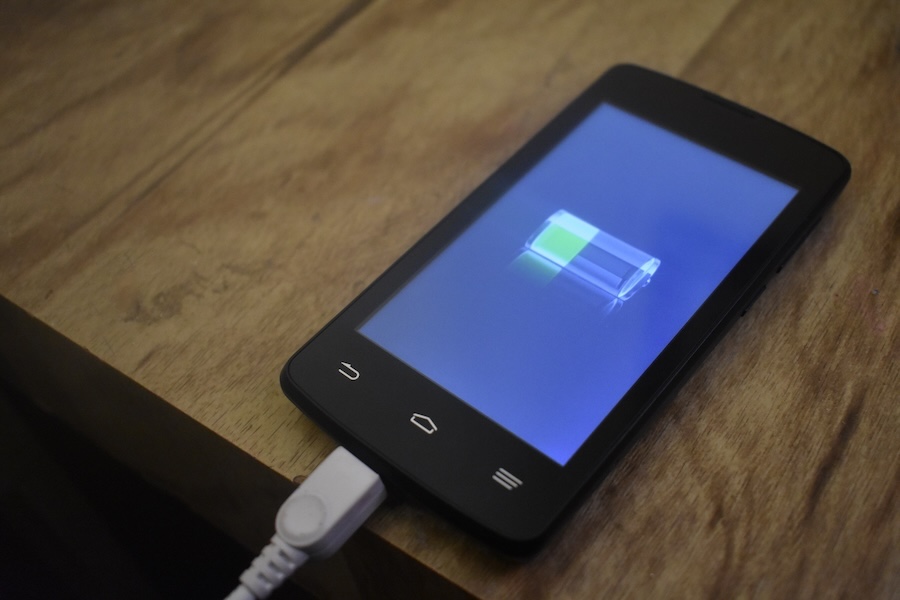
Wi-Fiテザリングを利用すると、スマートフォンはモバイル通信を行いながらWi-Fiの電波も発信するため、通常のスマートフォン利用時よりもバッテリーを消費しやすくなります。
特にパソコンでのオンライン会議や動画視聴など、長時間にわたって通信する場合は、バッテリー残量に注意が必要です。
長時間テザリングを利用する予定がある場合は、モバイルバッテリーやACアダプターを用意しておくと安心です。電源を確保できる場所では、スマートフォンを充電しながら利用する方法もあります。
ただし、充電しながらの利用ではスマートフォン本体が熱を持つこともあるため、高温になった場合は使用を一時的に控えるなど、端末の状態にも気を配りましょう。
また、テザリングを使わないときは機能をオフにしておくことも大切です。必要なときだけオンにすることで、不要なバッテリー消費を抑えられます。
画面の明るさを下げたり、使用していないアプリを終了したりすることも、バッテリーを長持ちさせる工夫の一つです。
セキュリティリスクと対策
Wi-Fiテザリングでは、スマートフォンをWi-Fiのアクセスポイントとして利用するため、接続時にはパスワードの管理が重要です。パスワードが第三者に知られると、意図しない端末から接続される可能性があります。
テザリングを設定するときは、第三者から推測されにくいパスワードを使用しましょう。誕生日や電話番号など、本人に関係する情報をそのまま使うのは避け、できるだけ複雑なパスワードを設定することが大切です。また、他人にパスワードを安易に伝えないことも基本的な対策です。
テザリングを使い終わったら、必要に応じて「インターネット共有」や「Wi-Fiアクセスポイント」をオフにしておきましょう。特に公共の場所で利用する場合は、誰でも見える場所にパスワードを表示したままにしたり、接続を許可したまま長時間放置したりしないよう注意が必要です。
なお、テザリングのパスワードやセキュリティ方式などの設定項目は、スマートフォンの機種やOSによって異なる場合があります。利用している端末で設定できるセキュリティ項目を確認し、安全な状態で利用しましょう。
通信速度を安定させるポイント
Wi-Fiテザリングの通信速度や安定性は、スマートフォンが利用しているモバイル通信の電波状況に大きく左右されます。
地下や建物の奥まった場所など、モバイル通信の電波が弱い場所では、テザリングで接続したパソコンやタブレットでも通信が遅くなったり、接続が不安定になったりすることがあります。
通信が不安定なときは、できるだけ電波を受信しやすい場所へ移動してみましょう。窓際や屋外など、スマートフォンのモバイル通信が安定しやすい場所で利用すると改善する場合があります。
ただし、場所を移動しても必ず通信速度が向上するとは限らず、時間帯や通信エリア、回線の混雑状況などによっても速度は変化します。
また、複数の端末を同時にテザリングへ接続している場合は、必要のない端末の接続を解除することも有効です。パソコンで動画を再生しながらタブレットでも大容量の通信を行うなど、複数の端末で大量のデータ通信をすると、通信が混雑して速度が低下する可能性があります。
必要な端末だけを接続し、用途に応じて通信量を抑えることで、より快適に利用しやすくなります。
データ消費量と料金プランの選び方
テザリングを利用するときは、スマートフォンで普段使っている通信に加えて、接続したパソコンやタブレットなどの通信にもデータ容量を使用します。
特に動画視聴やオンライン会議などを行う場合はデータ通信量が増えやすいため、利用内容に応じて必要な容量を考えることが大切です。
ここでは、テザリングで消費するデータ通信量の目安や、データ消費を抑える方法、自分に合った料金プランの選び方を解説します。
テザリングでギガはどれくらい減る?
テザリングで消費するデータ通信量は、接続した端末で何をするかによって大きく変わります。
メールの送受信やWebサイトの閲覧など比較的軽い用途であれば、データ消費量を抑えながら利用できます。一方、動画視聴やオンライン会議、大容量ファイルのダウンロードなどは通信量が大きくなりやすく、短時間でも多くのデータ容量を消費する可能性があります。
| 用途 | 1時間あたりの目安 |
| Web会議(標準画質) | 約500MB〜800MB |
| Web会議(HD画質) | 約1〜1.5GB |
| 動画視聴(標準画質) | 約500MB〜700MB |
| 動画視聴(HD画質) | 約1〜2GB |
特にパソコンをテザリングで接続する場合は注意が必要です。パソコンでは、Webサイトの閲覧や動画視聴だけでなく、OSやアプリのアップデート、クラウドとのデータ同期などがバックグラウンドで行われることがあります。
そのため、スマートフォンだけで利用しているときよりも、想定以上にデータ通信量が増える場合があります。
テザリングを仕事で利用する場合は、メールや資料確認などの軽い作業だけなのか、オンライン会議や動画・大容量ファイルの送受信まで行うのかによって、必要なデータ容量が変わります。自分がテザリングで何をするのかをあらかじめ整理しておくと、料金プランを選びやすくなります。
データ消費を抑える使い方
テザリングで使用するデータ通信量を抑えたい場合は、接続先のパソコンやタブレットで発生する不要な通信を減らすことがポイントです。
たとえば、動画サービスを利用するときは画質を下げたり、自動再生をオフにしたりすると、データ消費を抑えやすくなります。また、OSやアプリの自動アップデート、大容量ファイルのダウンロードなどは、できるだけ通常のWi-Fi環境で行うとよいでしょう。
パソコンによっては、テザリングで接続しているネットワークを「従量制課金接続」として設定できる場合があります。この設定を利用すると、OSやアプリによるバックグラウンド通信を抑えられる場合があります。設定方法はOSやバージョンによって異なるため、使用しているパソコンの設定を確認してください。
また、テザリングに接続する端末を必要最小限にすることも大切です。複数の端末で同時に動画視聴やファイルの同期などを行うと通信量が増えやすいため、必要な端末だけを接続して利用しましょう。
自分に合った容量プランの選び方
テザリングを日常的に利用する場合は、スマートフォンで普段使っているデータ通信量に加えて、テザリングで使用する分も考慮して料金プランを選ぶことが大切です。
毎月のデータ利用量が契約容量の上限に近づいている場合は、テザリングを使い始めることで容量が不足し、速度制限などの影響を受ける可能性があります。
まずは現在のデータ利用量を確認し、スマートフォンだけでどの程度の容量を使っているのかを把握しましょう。そのうえで、外出先でどの程度テザリングを利用するのかを考え、余裕を持ったデータ容量のプランを選ぶと安心です。
メールやWebサイトの閲覧が中心なら比較的小容量のプランでも対応しやすい一方、オンライン会議や動画視聴などで頻繁に利用する場合は、大容量のプランも選択肢になります。
HISモバイルでは、利用スタイルに応じて選べる料金プランが用意されています。スマートフォンでの通常利用に加えてテザリングも活用したい場合は、毎月どの程度のデータ通信量が必要なのかを確認したうえで、自分の使い方に合った容量のプランを検討してみましょう。
「テザリングを使うとすぐにギガがなくなるのでは?」と心配する必要はありません。重要なのは、普段のスマートフォン利用とテザリングでの通信量を合わせて考え、自分の利用スタイルに合った容量を選ぶことです。
HISモバイルの格安SIMプランはこちら!
HISモバイルの格安SIMまとめ
Wi-Fiテザリングは、スマートフォンの通信回線を使ってパソコンやタブレットなど他の端末をインターネットに接続できる便利な機能です。
iPhone・Androidともに設定自体は数タップで完了し、特別なアプリや機器を用意する必要がない手軽さが魅力です。
一方で、バッテリー消耗やセキュリティ、データ通信量の増加といった注意点もあるため、パスワードの適切な管理や利用状況に応じたデータ管理を心がけることが大切です。
テザリングを頻繁に利用する方は、現在契約している料金プランのデータ容量が実際の利用スタイルに合っているかどうかを見直してみることも、快適に使い続けるための重要なポイントです。
この記事を参考に、自分に合った使い方や料金プランを見つけて、Wi-Fiテザリングを上手に活用してみてください。


関連の記事