
eSIM切り替えの完全ガイド|SIMカードからの乗り換え・機種変更・海外切り替えを徹底解説
2026.03.30
スマホでの通信をより便利にする「eSIM」は、SIMカードの挿し替えが不要で、オンラインだけで契約・開通できる手軽さから、急速に普及しています。
しかし、eSIMの切り替え手順は状況によって異なり、誤った順序で進めると、スマホが一時的に使えなくなるリスクがあります。本記事では、次の3つのケース別に、iPhone・Androidそれぞれの具体的な切り替え手順と注意点をわかりやすく解説します。
- SIMカードからeSIMに乗り換えたい方
- 機種変更でeSIMを新端末に移行したい方
- 海外渡航時に現地eSIMに切り替えたい方
また、eSIMに向いている人・向いていない人の判断基準、よくあるトラブルの解決策、主要キャリア・格安SIMの切り替え方法もまとめています。これを読めば、自分の状況に合った方法でスムーズにeSIMを切り替えられます。
eSIMとは?仕組みと特徴
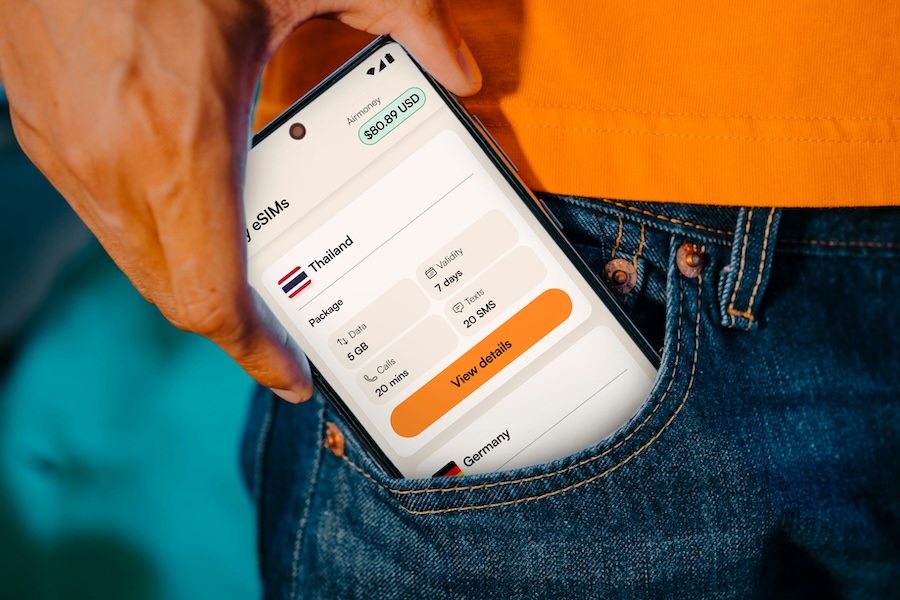
eSIM(embedded SIM)は、スマホ本体に内蔵されたSIMカードで、SIMカードからの切り替えも設定画面だけで完了します。
オンラインでSIM情報を書き換えるだけで通信回線を追加・変更でき、SIMカードの挿し替えは不要です。
eSIMの主なメリットは以下の通りです。
- 最短で即日開通できる即時性
- SIMカードの紛失・破損リスクがない
- 1台の端末で複数の回線を管理できるデュアルSIM対応
対応状況も広がっており、大手キャリア(ドコモ・au・ソフトバンク・楽天モバイル)や、HISモバイル、IIJmio、mineoなどの格安SIMでも利用可能です。
一方SIMカードは、挿し替えだけでどの端末でも使えるシンプルさが強みで、eSIM非対応の古い端末でも利用できます。 eSIMへの切り替えを検討している場合は、まず自分の端末がeSIM対応かどうかを確認しましょう。各キャリアの公式サイトで対応端末一覧が確認できます。
eSIMに向いている人・向いていない人
eSIMは便利ですが、すべての人に向いているわけではありません。切り替えを検討する前に、自分のスマホの利用スタイルに合うかどうか確認しましょう。
eSIMに向いている人
以下に当てはまる方は、eSIMに切り替えるメリットを実感しやすいでしょう。
- 海外旅行・出張が多い方:現地eSIMをオンラインで購入・切り替えでき、SIMカードの挿し替えなしでコストを抑えた通信が可能
- オンライン手続きに慣れている方:即日開通・オンライン完結のメリットを最大限活用できる
- デュアルSIMで仕事とプライベートを使い分けたい方:1台のスマホで2つの番号を維持可能
- SIMカードの紛失・破損が心配な方:物理カード不要で安心
- 格安SIMへ乗り換えたい方:店舗に行かず手続きを完結できる
eSIMに向いていない人
一方で、以下のような方は、eSIMに切り替えるメリットよりも、デメリットの方を感じるかもしれません。これらの方々は、慎重に検討することをおすすめします。
- 機械操作やスマホ設定に不慣れな方
eSIMは、申し込みから開通までオンラインで自己完結する必要があります。
設定手順でつまずいた場合、対面サポートを受けにくい点がデメリットです。
店舗で相談しながら契約したい方は、SIMカードのほうが安心な場合もあります。 - eSIM非対応のスマホを使用している方
そもそも切り替えができないため、利用するにはスマホの買い替えが必要です。 - 頻繁に端末を売買・貸し借りする方
機種変更のたびにeSIMの再発行や移行手続きが発生し、手間に感じることがあります。 - 安定したWi-Fi環境がない方
eSIMの開通や再設定にはインターネット接続が必須です。
自宅に固定回線がない場合や、通信環境が不安定な場合は開通タイミングに注意が必要です。
eSIMは非常に便利な仕組みですが、「設定を自分で完結できるか」「利用環境が整っているか」が大きな判断基準になります。自分のライフスタイルと照らし合わせて、本当にメリットが大きいかどうかを見極めましょう。
【ケース別】eSIM切り替えの3つのパターン

eSIMの「切り替え」と一口に言っても、状況によって手順は異なります。ここでは代表的な3つのケースに分けて解説します。
- 物理SIM(SIMカード)からeSIMへ乗り換える
- 機種変更時にeSIMを新しい端末へ移行する
- 海外旅行時に日本回線から現地eSIMへ切り替える
自分の状況に合ったパターンを確認し、スムーズに切り替えを進めましょう。
物理SIM(SIMカード)からeSIMへ乗り換える
現在SIMカードを利用している端末で、同じキャリアまたは別キャリアのeSIMプランへ変更するケースです。
基本的な流れは以下のとおりです。
- eSIMプランをオンラインで申し込む
- Wi-Fi環境下でeSIMプロファイルをダウンロード
- 設定画面でモバイルデータ通信をeSIMへ切り替え
- SIMカードを取り外す(または無効化)
注意するべき点は、以下のとおりです。
- 別キャリアへ(番号を引き継いで)乗り換える場合は、事前にMNP予約番号の取得が必要
- プロファイルのダウンロードには、Wi-Fiまたは既存回線が必須
- 切り替え完了後、SIMカードは自動的に無効になる
- 格安SIMではSIMカード→eSIM変更に手数料が発生する場合がある
また、デュアルSIMとしてSIMカードを残すか、返却・解約するかは事前に考えておきましょう。
【MNP(番号ポータビリティ)の流れ】
別キャリアへ乗り換える場合は、MNP(番号ポータビリティ)の手続きが必要です。MNPとは、現在の電話番号をそのまま新しいキャリアへ引き継ぐ仕組みです。
手続きの流れは、以下のとおりです。
- 現在契約中のキャリアのアプリ・公式サイト・電話窓口でMNP予約番号を取得
- 新キャリアのeSIM申し込みページで以下を入力
・MNP予約番号
・電話番号
・有効期限
MNP予約番号の有効期限は、多くのキャリアで発行日を含む15日間です。
新キャリア側でeSIMをダウンロード・開通させた時点で、旧キャリアの回線は自動的に解約となります。なお、近年はMNP転出手数料の無料化が進んでいますが、念のため旧キャリアの公式サイトで最新情報を確認しておくと安心です。
機種変更時にeSIMを新しい端末へ移行する
機種変更時の移行方法は、主に以下の2パターンです。
- 端末間の直接転送
AppleのiPhone同士であれば、「eSIMクイック転送」が利用可能です(iOS16以降・対応キャリアのみ)。
キャリア申請なしで電話番号を移行できます。 - キャリアでの再発行
Android端末や一部キャリア・格安SIMでは再発行手続きが必要です。
例)
楽天モバイル:my楽天モバイルアプリから再発行
ドコモ(ahamo含む):オンラインショップから申請
気をつけるべき重要な点は以下のとおりです。
- 旧端末を先に初期化しないことが鉄則
- 新端末で通話・データ通信が正常に使えることを確認してから旧端末を初期化
- EID(32桁の識別番号)を事前に確認しておくとスムーズ
海外旅行時に日本回線から現地eSIMへ切り替える
海外利用では「日本での準備」と「現地での切り替え」を分けるのが基本です。
出発前に日本で実施すべき準備は、以下のとおりです。
- Wi-Fi環境下で海外用eSIMを購入
- プロファイルをダウンロード・インストール
- 日本回線のデータローミングをオフ(必要がなければ日本回線のモバイルデータ自体もオフにして良い)
以下の手順は、現地到着後に行いましょう。
- 日本回線のモバイルデータをオフ
- 海外eSIMのモバイルデータ通信をオン
- 必要に応じてデータローミングを有効化
日本回線のまま海外で通信すると、データローミングで高額な請求が発生する可能性があります。出発前に日本国内で、データローミングはオフにしておくのが安全です。
海外eSIMは、例えばHISモバイルでも、「Trip SIM」として購入可能です。渡航先・滞在日数・データ容量に応じてプランを選びましょう。
帰国後は、海外eSIMのプロファイルを削除または無効化しておくと管理が楽になります。
HISモバイルの海外eSIMについて、詳しくはこちら!
Trip SIMiPhone・Android別 eSIM切り替えの具体的な手順
eSIMの切り替え手順は、iPhoneとAndroidで操作方法が異なります。
特にAndroidは、メーカーや機種によってメニュー名が異なるため、基本的な流れを押さえておくことが重要です。
iPhoneでの切り替え手順
AppleのiPhoneでeSIMを追加・切り替える基本手順は以下のとおりです。
【eSIMの追加方法】
- 「設定」アプリを開く
- 「モバイル通信」をタップ
- 「eSIMを追加」を選択
追加方法は主に3種類あります。
・QRコードを読み取る
・キャリアアプリを利用する
・eSIMクイック転送を利用する(iPhone同士)
QRコード方式では、別の端末に表示したQRコードをカメラで読み取るとインストールが開始されます。iOS17.4以降では、QRコード画像を長押しして「eSIMを追加」から直接設定する方法も利用可能です。
【回線の切り替え方法】
インストール後は回線名を「仕事用」「海外用」など分かりやすい名称に変更しておきましょう。
複数回線を登録している場合は、
- 「設定」
- 「モバイル通信」
- 「モバイルデータ通信」
- 使用したい回線を選択
ここで、利用するeSIMへ切り替えます。 ※iPhoneをeSIMのみで使用する場合は、eSIMが正常に通信できることを確認してからSIMカードを取り外してください。
Androidでの切り替え手順
Androidはメーカーによって画面構成が異なりますが、基本的な流れは共通しています。
【eSIMの追加方法(基本フロー)】
- 「設定」を開く
- 「ネットワークとインターネット」(機種によっては「接続」)
- 「SIM」または「SIMカードマネージャー」
そこから、
- 「eSIMを追加」
- 「モバイルプランをダウンロード」
などのメニューを選択し、QRコード読み取りまたはキャリアのアプリ・サイト経由でプロファイルをダウンロードします。
【回線の有効化・切り替え】
- SIM一覧から対象のeSIMを選択
- 回線をオンにする
- 「モバイルデータ」で使用するSIMとして指定
海外eSIMを利用する場合は、さらに「ローミング」をオンにする必要があります。
【機種ごとの違いについて】
- Samsung Galaxy:One UIを採用
- Google Pixel:標準Android UI
このようにUIが異なるため、メニュー名が見つからない場合は取扱説明書やメーカー公式サポートページを確認するとスムーズです。
eSIM切り替えでよくあるトラブルと解決策
eSIMへ切り替えたあとに、「通信できない」「QRコードが読み取れない」といったトラブルが起こることは珍しくありません。ここでは代表的な問題とその対処法を整理します。事前に把握しておけば、万が一の際も落ち着いて対応できます。
代表的な問題は、以下のとおりです。
- eSIMをインストールできない・QRコードが読み取れない
- 切り替え後にモバイル通信が使えない
- 機種変更後に旧端末を初期化したらeSIMが使えなくなった
それでは1つずつ確認していきましょう。
1. eSIMをインストールできない・QRコードが読み取れない
考えられる主な原因は、以下のとおりです。
【主な原因】
- 同一端末でQRコードを表示・読み取りしようとしている
- Wi-Fiに接続していない
- 端末がSIMロック解除されていない
- QRコードの有効期限が切れている
これらの場合の解決策は次のとおりです。
【解決策】
- QRコードは別のスマートフォンやPCに表示するか、紙に印刷して読み取る
- 必ずWi-Fi環境下で作業する
- SIMロックの状態を事前に確認する
iPhoneの場合:「設定」→「一般」→「情報」→「SIMロック」 - 読み取れない場合はキャリアにQRコード再発行を依頼する
一部キャリアではアプリ経由のワンタップインストールにも対応しており、QRコード不要で設定できる場合もあります。
2. 切り替え後にモバイル通信が使えない
よくある原因は、「モバイルデータ通信の設定先がeSIMになっていない」ケースです。
切り替え後にモバイル通信が使えない場合には、以下の確認をしてみましょう。
【iPhoneの場合】
「設定」→「モバイル通信」→「モバイルデータ通信」で使用する回線を確認
【Androidの場合】
「設定」→「ネットワークとインターネット」→「SIM」でeSIMをオンにし、モバイルデータ回線として選択
それでも海外eSIMが繋がらない場合、考えられる主な原因は以下の2つです。
- eSIM側のデータローミングがオフになっている
- 日本回線のローミングがオンのままになっている
海外利用時は、
- 海外eSIMのローミング→オン
- 日本の主回線のローミング→ オフ
に設定するのが安全です。
それでも接続できない場合は、
- 端末を再起動
- APN設定を確認
を試してください。
3. 機種変更後に旧端末を初期化してしまった
よくあるのが、新端末での移行確認前に、旧端末を初期化してしまうケースです。
eSIMの移行手続き中にSMS認証が必要になることがあり、この場合は旧端末を消去すると、認証コードを受信できなくなります。
【対処法】
キャリアのサポート窓口や会員サイトから、eSIMの再発行手続きを行います。
※格安SIMによっては再発行手数料が発生し、手続き完了まで数日かかる場合もあります。
トラブルを防ぐ最重要ポイントは次の順序です。
新端末で通話・データ通信が正常に動作することを確認してから、旧端末を初期化する。
急いで売却・返却する予定があっても、必ず通信確認を済ませてから手放しましょう。
eSIMに切り替える前に確認すべきポイント
eSIMへの切り替えをスムーズに進めるためには、事前確認が重要です。以下の項目をチェックしておきましょう。
- 端末がeSIMに対応しているか
まずは利用中の端末がeSIM対応かどうかを確認します。
・iPhone:XS/XS Max/XR以降が対応
・Android:機種ごとに対応状況が異なる
メーカー公式サイトや各キャリアの対応機種一覧で確認しましょう。 - 契約予定のキャリア・プランがeSIM対応か
すべての料金プランがeSIMに対応しているわけではありません。
・申し込みページの「SIMタイプ」選択欄を確認
・不明な場合はチャットや問い合わせで確認
特に格安SIMでは、SIMカードのみのプランもあるため注意が必要です。 - SIMロックが解除されているか
SIMロックがかかった端末では、他社のeSIMが利用できない場合があります。
事前にSIMロック解除の状態を確認し、必要であれば解除手続きを済ませておきましょう。 - Wi-Fi環境があるか
eSIMのプロファイルダウンロードにはインターネット接続が必須です。
自宅のWi-Fiや、職場・公共のWi-Fi など、切り替え当日に安定した通信環境があるか確認しておきましょう。 - MNP予約番号の有効期限
MNPを利用して他社へ乗り換える場合は、有効期限に注意が必要です。
有効期限が切れると再取得が必要になり、手続きが二度手間になる可能性があります。申し込み時点で残り日数に余裕があるか確認しておきましょう。
eSIM切り替えでトラブルが起こる原因の多くは、「事前確認不足」です。
- 端末がeSIM対応か
- プランがeSIM対応か
- SIMロックはないか
- Wi-Fi環境はあるか
- MNP期限内か
この5点を押さえておけば、スムーズに開通できます。
主要キャリア・格安SIMのeSIM切り替え方法まとめ
キャリアや格安SIMごとに、申し込み方法・手数料・開通までの所要時間は異なります。
ここでは主要サービスの概要を整理します。詳細な手順や最新情報は、必ず各社の公式サイトで確認してください。
大手キャリアのeSIM切り替え
大手キャリアのeSIM切り替えの特徴は、以下の通りです。
■ NTTドコモ/ahamo
- ドコモオンラインショップまたはahamoアプリから申し込み
- EID(端末識別番号)の入力が必要
- オンラインで完結可能
■ au
- My auアプリまたは公式サイトから手続き
- SIMカード⇄eSIMの切り替えが可能
■ ソフトバンク(LINEMO/ワイモバイル含む)
- My SoftBankまたはオンラインショップから申請
- ブランドごとに申し込みページが分かれている
■ 楽天モバイル
- my楽天モバイルアプリから「SIM再発行」を申請
- eSIM再発行手数料は無料
大手キャリアに共通する注意点は、以下のとおりです。
【共通の注意点】
- eSIMプロファイルのダウンロードにはWi-Fi環境が必要
- 切り替え所要時間は数分〜30分程度が目安
- メンテナンス時間帯は手続き不可の場合あり
- 切り替え中に一時的に回線が停止することがある
急ぎの連絡予定がある場合は、時間に余裕を持って手続きを行いましょう。
格安SIMでのeSIM切り替
格安SIMは、事業者によって対応状況や条件が大きく異なります。
【主なeSIM対応格安SIM】
- HISモバイル
- IIJmio
- mineo
- NUROモバイル
- BIGLOBEモバイルなど
多くは会員ページやアプリから申し込みを行い、QRコードが発行される流れです。
格安SIM利用時は、以下の点に注意しましょう。
- eSIM再発行に数百〜数千円の手数料がかかる場合がある
- eSIM対応プランが限定されているケースがある
- SIMカード→eSIM変更に「SIM種別変更手続き」が必要な場合がある
- 開通まで即日〜数日と幅がある
コスト重視で選ぶ場合は、
- 手数料
- eSIM対応プラン
- 開通スピード
を事前に比較することが重要です。
eSIM切り替えに関するよくある質問(FAQ)
eSIMへの切り替えにあたり、多くの方が疑問に感じるポイントをQ&A形式でまとめました。事前に確認しておくことで、手続きをスムーズに進められるでしょう。
Q:eSIMに切り替えると電話番号は変わりますか?
電話番号は変わりません。
同じキャリア内でSIMカード → eSIMへ変更する場合も、MNP(番号ポータビリティ)で他社へ乗り換える場合も、正しく手続きを行えば現在の電話番号をそのまま引き継げます。
MNP利用時は、現在契約中のキャリアでMNP予約番号を取得し、有効期限内に申し込みを完了させる必要があります。有効期限は多くのキャリアで15日間です。
※切り替え中に回線が一時停止する場合があるため、急ぎの連絡予定がある日は避けましょう。
Q:eSIMへの切り替えに費用はかかりますか?
費用はキャリアや格安SIMによって異なります。
- 楽天モバイル:発行・再発行ともに無料
- ドコモ/au/ソフトバンク:オンライン手続きは無料または数百円程度
- 格安SIM:1,000〜3,300円程度のSIM種別変更手数料が発生する場合あり
機種変更を伴う場合は端末代が別途必要です。
海外用eSIMは数百円〜数千円が相場で、国際ローミングより安価なことが多いですが、購入前に必ず公式サイトで最新料金を確認しましょう。
HISモバイルの海外eSIMについて、詳しくはこちら!
Trip SIMQ:eSIMは複数枚登録できますか?
端末によって異なります。
【iPhoneの場合】
AppleのiPhone XS以降は複数のeSIMが登録可能です。
- iPhone 13以前:SIMカード+eSIM1枚が一般的
- iPhone 13以降:eSIM+eSIMの同時利用に対応
- iPhone 15(米国モデル):SIMカード非搭載(eSIM専用)
※登録枚数と同時利用可能枚数は別なので注意が必要です。
【Androidの場合】
機種によって仕様が異なります。
- Google Pixel(3a以降)
- Samsung Galaxy(S20以降の多くのモデル)
などのハイエンド機種では複数のeSIMの登録・切り替えが可能です。
同時にアクティブにできる回線数は端末仕様を必ず確認してください。
Q.:eSIMに切り替える場合、SIMロック解除は必要ですか?
2021年10月以降に発売された端末は、日本では原則SIMロックが設定されていません。
ただし、
- 2021年10月以前に購入した端末
- 中古端末
は、SIMロックが残っている可能性があります。
iPhoneの場合は 「設定」→「一般」→「情報」→「SIMロック」で確認できます。 「SIMロックなし」と表示されていれば問題ありません。
ロックがある場合は契約キャリアのオンライン手続きで無料解除が可能です。
Q:eSIMはどの端末でも使えますか?
すべての端末がeSIMに対応しているわけではありません。
iPhoneでは、XS/XR(2018年モデル)以降が対応しており、Androidはメーカー・機種によって異なります。
例えば、
- Google Pixel 3a以降
- Samsung Galaxy S20以降
- Xperia 10 IVなど
エントリーモデルや古い機種は非対応の場合があります。
確実なのは、
- メーカー公式仕様ページ
- キャリアや格安SIMの「eSIM対応機種一覧」 で確認することです。
eSIM切り替え前の最終チェックリスト
手続きを開始する前に、以下の項目を最終確認しておきましょう。
- 端末がeSIM対応モデルである
- SIMロックが解除されている
- Wi-Fi環境が確保できている
- MNP予約番号の有効期限が十分残っている
- 二段階認証やSMS認証が受信できる状態になっている
特にSMS認証は、回線切り替えの途中で旧回線が停止すると受信できなくなる場合があります。
金融機関や各種サービスのログインにSMS認証を利用している方は、あらかじめバックアップ手段を用意しておくと安心です。
事前確認を丁寧に行うことで、eSIM切り替えはスムーズに完了します。
まとめ
eSIMの切り替えは状況によって手順が異なりますが、次の3つを押さえておけば大半のトラブルは回避できます。
- Wi-Fi環境を事前に確保する
- 旧端末は新端末の動作確認後に初期化する
- モバイルデータ通信の切り替えを忘れない
さらに、切り替え前には以下の事前確認も重要です。
- 端末がeSIMに対応しているか
- SIMロックが解除されているか
- 契約キャリア・格安SIMの手続き内容・費用・受付時間
SIMカードからの乗り換え、機種変更、海外利用など、利用シーンごとに注意点は異なります。本記事の手順を参考に準備を整え、安心・スムーズなeSIM切り替えを実現してください。

関連の記事