
テザリングのパスワードを確認・変更する方法は?注意点やおすすめサービスを紹介
2026.09.28
パソコンやタブレットをスマホにつなごうとしたとき、テザリングのパスワードがわからず困った経験はありませんか。
テザリングとは、スマホをWi-Fiルーターのように使い、パソコンやタブレット、ゲーム機をインターネットに接続する機能のことです。外出先でもWi-Fiで接続できる便利な機能ですが、第三者に不正利用されないよう、パスワードは複雑なものに設定することが求められます。
そこで本記事では、テザリングのパスワードの確認方法や変更方法、おすすめのサービスなどについて解説します。
テザリングのWi-FiパスワードとSSIDの確認方法
テザリングでスマホをWi-Fiの親機として使う際は、SSIDとパスワードが必要になります。
SSIDは接続先を選ぶときに一覧に表示される名前で、パスワードは接続時に入力する暗証番号です。それぞれの確認方法を見ていきましょう。
iPhoneでテザリングのパスワードとSSIDを確認する
iPhone(iOS)の場合は「インターネット共有」の設定画面からパスワードを確認できます。iOSのバージョンによって表示や項目名が異なる場合もありますが、基本的な流れは以下のとおりです。
- ホーム画面の「設定」を開く
- 「インターネット共有」をタップする
- 「ほかの人の接続を許可」をオンにする
- 同じ画面内に表示される「Wi-Fiのパスワード」がテザリング用のパスワード
これでパスワードを確認できます。
関連記事:iPhoneのテザリング設定のやり方を紹介!できない原因と対処法も解説
AndroidでテザリングのパスワードとSSIDを確認する
Androidの場合は、メーカーやOSのバージョンによってメニューの名称や手順が異なる場合があります。ここでは一般的な手順を紹介します。
- 設定を開く
- ネットワークとインターネットをタップする
- アクセスポイントとテザリングをタップする
- Wi-Fiアクセスポイントをタップする
- アクセスポイントのパスワードをタップするとパスワードが表示される
同じ画面に表示されるアクセスポイント名がSSIDにあたります。どこに項目があるのか分からない場合は「設定」内の検索で「テザリング」と検索すると見つけやすいです。
関連記事:Androidスマホのテザリングのやり方をわかりやすく解説!
テザリングのパスワードを変更する方法
初期設定のパスワードは推測されにくい文字列になっています。しかし、人によっては「覚えやすい文字列に変更したい」という方もいるでしょう。
ここからは、iPhoneとAndroidそれぞれのパスワード変更手順を紹介します。
iPhoneでテザリングのパスワードを変更する
iPhoneのテザリングパスワードは、確認手順と同じ「インターネット共有」の画面から変更できます。ただしiOSのバージョンによって、手順や画面内の表記が異なる場合がある点はご了承ください。
手順は次のとおりです。
- 「設定」→「インターネット共有」を開く
- 「Wi-Fiのパスワード」をタップする
- 新しいパスワードを入力して「完了」をタップする
パスワードは半角英数字8文字以上で設定する必要があります。
Androidでテザリングのパスワードを変更する
Androidも確認手順と同じ「Wi-Fiアクセスポイント」の画面からパスワードを変更できます。ただし機種やOSのバージョンによっては、メニューの位置や表記が異なる場合があります。
- 「Wi-Fiアクセスポイント」の画面を開く
- 「アクセスポイントのパスワード」をタップする
- 新しいパスワードを入力して「OK」をタップする
なお、パスワードを変更すると接続していた機器は自動的に切断されるため、再接続する際は新しいパスワードの入力が必要になります。
安全にテザリングを利用できるよう、変更後のパスワードにも一定の複雑さを持たせておくと安心です。
テザリングのパスワードが合わない・接続できない時の対処法
「正しいパスワードを入力しているはずなのに接続できない」という場合でも、簡単なチェックを実施すれば、問題を解決できる場合があります。
以下の項目を上から順に確認していくと、原因を切り分けやすくなります。
パスワードとSSIDの入力内容を再確認する
よくあるのは、パスワードやSSIDの入力ミスです。次のポイントを確認してみましょう。
- 大文字と小文字が正しく区別されているか
- 全角と半角を間違えていないか(特に数字や記号は要注意)
- 「0(ゼロ)」と「O(オー)」、「1(イチ)」と「l(エル)」、「9」と「q」など、紛らわしい文字を見間違えていないか
- コピー&ペーストで入力した場合、前後に余計な空白が入り込んでいないか
- 近くにある似た名前のネットワークを、目的のSSIDと間違えて選んでいないか
- 自宅や職場のWi-Fiルーターのパスワードと混同していないか
iPhoneは端末名がそのままSSIDになっています。「分かりやすいから」と自分の名前を端末名にすると、他の人にも自分の名前がわかってしまいます。
気になる方は端末名を確認・変更しておきましょう。
親機(テザリング元となるスマホ)のWi-FiがONになっているか確認する
テザリングを行う側(親機となるスマホ)の設定を確認しましょう。インターネット共有やWi-Fiがオフのままでは、子機から接続できません。
- iPhoneの場合は「設定」→「インターネット共有」→「ほかの人の接続を許可」がオンになっているか
- Androidの場合は「Wi-Fiアクセスポイント」がオンになっているか
- 親機(ルーターとなるスマホ)側でWi-Fiそのものがオフになっていないか
- モバイルデータ通信がオフになっていないか
iPhoneの「インターネット共有」は、一定時間接続がないと自動的にオフになります。
また親機となるスマホ側のWi-Fiやモバイルデータ通信がオフになっていると、テザリングも利用できなくなります。必ず設定をオンにしましょう。
親機・子機を再起動する
どうしてもうまく接続できない場合は、親機・子機双方の端末を再起動してみてください。
一時的な不具合であれば、端末の再起動によって解消することが多いです。
テザリング接続台数の上限に達していないか確認する
複数の機器を接続している場合は、接続台数の上限にも注意しましょう。上限に達していると、正しいパスワードを入力しても新しい機器はつながりません。
同時に接続できる台数には上限があり、上限に達すると新しい機器を接続できなくなります。上限は親機(ルーターとなるスマホ側)の仕様によって決まります。
接続台数の上限に達した場合は、使っていない機器の接続を切ってから、あらためて接続し直してみてください。
テザリング接続方式ごとの特徴
テザリングにはWi-Fi・Bluetooth・USBの3つの接続方式があります。それぞれの特徴を、以下の表にまとめました。
| Wi-Fiテザリング | Bluetoothテザリング | USBテザリング | |
| 通信速度 | 速い | 遅い | 速い |
| 同時接続台数 | 複数台 | 1〜5台 | パソコン1台 |
| バッテリー消費 | 大きい | 少ない | 接続しながら充電も可能 |
| パスワードの要否 | 必要 | 不要(事前のペアリングは必要) | 不要 |
| 向いている用途 | パソコン・タブレット・ゲーム機など複数台を同時に接続したい時 | 文章作成やWebサイト閲覧など高速通信を必要としない作業を行う時 | 充電しながら安定してパソコンと接続したい時 |
それぞれの特徴を詳しく見ていきましょう。
Wi-Fiテザリング
Wi-Fiテザリングは、パソコンやタブレット、ゲーム機など複数台の機器を同時に接続できる方式です。
ケーブルが不要で手軽に使えるうえ、通信速度も比較的速いのが特徴です。ただし常にWi-Fi電波を発信するため、スマホのバッテリー消費は大きくなります。3つの接続方式のなかで唯一、パスワードの入力が必要になります。
Bluetoothテザリング
Bluetoothテザリングは、消費電力が少なく、スマホのバッテリーを長持ちさせやすい方式です。ただし通信速度は遅いため、動画視聴や大きなファイルのやり取りには不向きです。
事前にBluetoothでのペアリングは必要になりますが、パスワードの入力は不要です。テキスト中心の作業や、外出先で長時間つなぎたい場面での利用に向いています。
USBテザリング
USBテザリングは、スマホとパソコンをUSBケーブルで直接つなぐ方式です。
有線接続のため通信が速くて安定しやすく、また電波干渉の影響を受けにくく、接続しながらスマホを充電できる点が便利です。
ただしケーブルが必要なうえ、基本的にはパソコン1台としか接続できません。
テザリングを使う前に知っておきたいデメリットと注意点

テザリングを活用すれば外出先でもパソコンやタブレットをネットにつなげられますが、良いことばかりではありません。
使い始めてから「思っていたように使えない」とならないよう、事前に知っておきたいデメリットと注意点をまとめました。
事業者やプランによってはテザリングに申し込みや追加料金が必要になる
通信事業者やプランによっては、テザリングを利用するために別途申し込みや月額のオプション料金が必要になる場合があります。
契約中のプランでテザリングがそのまま使えるのか、追加料金がかかるのかを事前に確認しておきましょう。
なおHISモバイルでは、無料かつ追加契約も不要でテザリングを利用できます。
スマホのバッテリーを消耗しやすい
Wi-Fiテザリングは電波を発信し続けるため、通常よりもバッテリーの減りが早くなる傾向があります。
長時間利用する予定がある日は、次のような対策をとっておくと安心です。
- USBテザリングを使い、充電しながら接続する
- モバイルバッテリーを携帯しておく
- 使い終わったらこまめにテザリングをオフにする
これらを心がけるだけでも、外出先でスマホのバッテリー切れリスクを低減できます。
関連記事:スマホバッテリー劣化の原因とバッテリー交換の目安|寿命と長持ち術
パスワードの管理を怠ると第三者に使われるリスクがある
推測されやすいパスワードを設定していると、第三者に無断でテザリングを使われてしまうおそれがあります。
安全に使うために、以下のポイントを意識しておきましょう。
- 英大文字・小文字・数字・記号を組み合わせる
- 8文字以上のパスワードを設定する
- 生年月日や電話番号、「12345678」といった推測されやすいパスワードを避ける
- 人にパスワードを教えたあとは変更しておく
- 使わないときはテザリングをオフにしておく
これらのポイントを押さえるだけで、不正に誰かから利用されるリスクを減らせます。
データ通信量が増えやすく、容量の上限にすぐ達してしまう
テザリングでパソコンやタブレットを繋いで仕事をしたり動画を見たりしていると、通信量が急増しやすくなります。
テザリングを利用する頻度が多い人、動画視聴や重いデータのやり取りが多い人は、大容量のデータ通信ができるプランを契約しましょう。
データ消費量の目安

「テザリングを利用する機会が多いので、契約している範囲内でデータ通信を行いたい」という方は、どのようなパソコン作業がどれくらいデータ通信を行うのか、おおよその目安を押さえておきましょう。
どのような作業を行うのかによって、利用するデータ通信量が変わってきます。主な利用内容と目安のデータ通信量の目安を、表にまとめました。
| 利用内容 | 1時間あたりのデータ通信量の目安 |
| Webサイト閲覧 | 約0.3MB/ページ |
| SNS利用 | X(旧Twitter):約200〜300MB/時間 Instagram:約1,000〜1,500MB/時間 TikTok:約500〜700MB/時間 |
| 動画視聴 | YouTube標準画質:約450MB/時間 動画配信サービスのHD画質:約1,300MB/時間 |
| オンライン会議 | 音声のみ:約30〜100MB/時間 音声+動画:約700〜1,400MB/時間 |
Webページの閲覧や音声のみでのオンライン会議であれば、それほど多くのデータ通信を必要としません。一方で画像や動画が主体のSNSを利用したり、画面を映すオンライン会議を利用する場合は、データを多く消費します。
日常的にデータ通信を多く行う場合は、大容量の通信ができるプランを契約しておくと安心です。
スマホの乗り換えならHISモバイル!
サービスの詳細を見るお手頃価格でテザリングを使うならHISモバイルの「自由自在2.0プラン」

ここまで見てきたように、テザリングは通信量やバッテリー消費が増えやすいうえ、事業者やプランによっては申し込みや追加料金が必要になることもあります。
そこでおすすめなのが、HISモバイルの「自由自在2.0プラン」です。なぜテザリングを使うならHISモバイルがおすすめなのか、理由を紹介します。
テザリングは無料で使えて別途申し込みも不要
HISモバイルの自由自在2.0プランなら無料でテザリングを利用でき、申し込みも必要ありません。
スマホ側の設定を済ませておけば、パソコンで作業したいときや外出先でタブレットを使いたいときに、すぐにテザリングを利用できます。
幅広いデータ容量の通信プランを提供している
自由自在2.0プランは、小容量から大容量のデータ通信プランを提供しています。最大30GB/月のプランは月額2,970円から、1GB/月のプランはわずか月額550円(100MB未満の月は280円)から利用できる点が魅力です。
| データ容量 | 月額料金 |
| 100MB未満 | 280円 |
| 1GB | 550円 |
| 3GB | 770円 |
| 7GB | 990円 |
| 10GB | 1,340円 |
| 20GB | 2,090円 ※6分かけ放題付き |
| 30GB | 2,970円 ※6分かけ放題付き |
「頻繁にテザリングを利用するから」と月30GBのプランを契約しても、月額3,000円に収まりやすいです。逆にほとんどスマホを使わなかった月は、100MB未満の280円まで料金が下がります。
万が一データ量が足りなくなった場合は、1GBあたり200円のデータチャージで追加することも可能です。
6分かけ放題・完全かけ放題オプションで通話も定額にできる
通話料は30秒9円(税込)で、専用アプリを使う必要はありません。通話をまとめて定額にしたい場合は、下記のかけ放題オプションを追加で契約するのもおすすめです。
- 6分かけ放題オプション:月額500円
- 完全かけ放題オプション:月額1,480円
なお、20GB・30GBプランには6分かけ放題があらかじめ標準で付いており、それ以外の容量ではオプションとして別途申し込む形になります。
通信と通話をまとめて見直せるのも自由自在2.0プランのメリットのひとつです。
契約期間の縛りなし・eSIM対応で気軽に試せる
自由自在2.0プランには契約期間の縛りや解約金がないため、実際に使ってみて合わなければ気軽にやめられます。
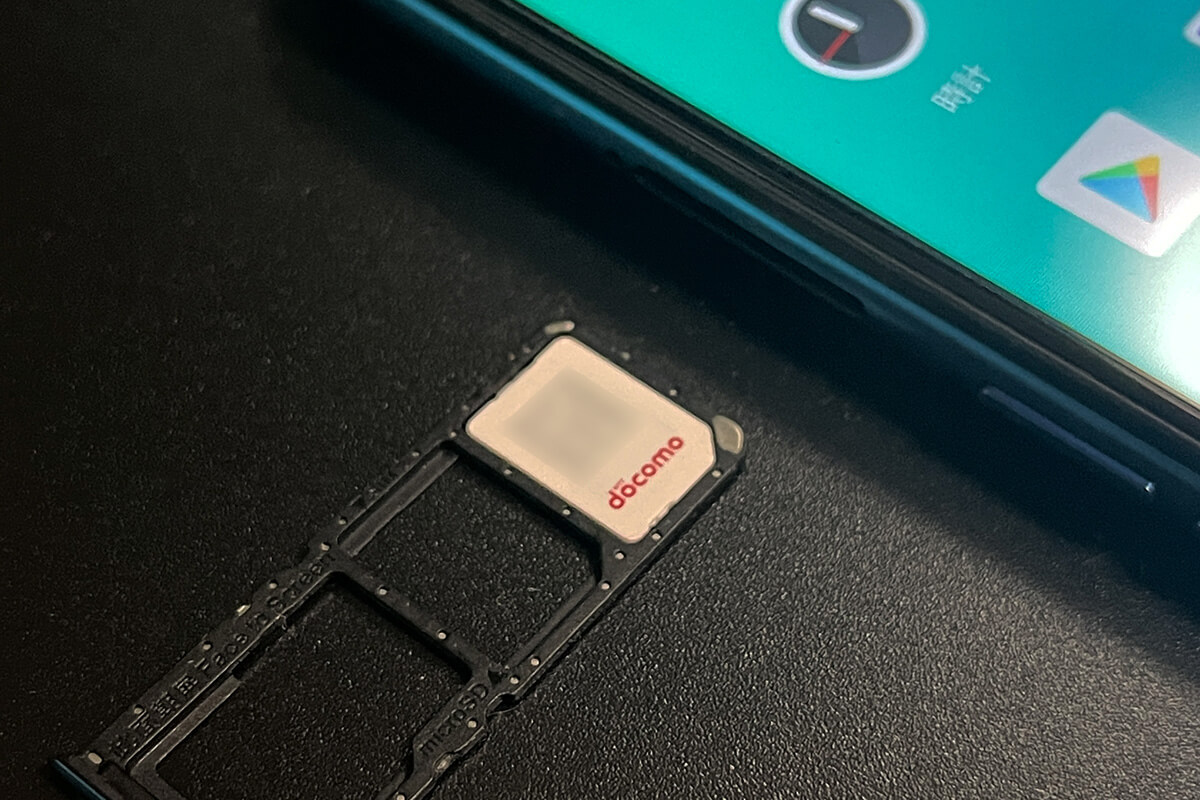
また、対応端末であればeSIMでオンライン手続きが完結し、比較的早く使い始められるのも魅力です。回線はドコモ回線を使用しており5Gにも対応しているため、通信品質の面でも安心して利用できます。
今お使いの回線から乗り換える場合は、乗り換え(MNP)の案内ページもあわせて確認しておくとスムーズです。
スマホの乗り換えならHISモバイル!
サービスの詳細を見るテザリングのパスワードについてよくある疑問
テザリングのパスワードに関して寄せられることが多い疑問について、一つずつ回答していきます。
テザリングのパスワードまわりの設定を進める際の参考になれば幸いです。
テザリングのパスワードはどれくらいの頻度で変更すべきですか?
テザリングのパスワードを変更する頻度に、明確な決まりはありません。ただし、友人や取引先など他人にパスワードを教えたあとは、変更しておくと安心です。誰にも共有しない、かつパスワードが複雑な場合は、あえて変更する必要性は低いです。
一方で「テザリングを利用していないのになぜか別の端末に繋がっている」など不審な接続に気づいたときは、すぐにパスワードを変更しましょう。
テザリングのパスワードを変更すると既に接続している他のデバイスはどうなりますか?
パスワードを変更すると、その時点で接続していたデバイスはすべて切断されます。
再度つなぎ直すには、パソコンやタブレットなどの機器側で新しいパスワードを入力し、接続し直さなければなりません。
テザリング接続可能なデバイス数に制限はありますか?
テザリングで同時に接続できる台数には上限があります。ただし同時接続台数の上限はスマホ本体の仕様によって決まっているため、気になる方は各メーカーのサイトを確認してみましょう。
なお、同時接続台数が増えるほど1台あたりの通信速度は落ちやすくなるため、必要な台数だけをつなぐことをおすすめします。
テザリングのパスワードは正しく管理しよう

ここまで、テザリングのパスワードの確認方法や変更方法などについて解説してきました。
まずは手元のスマホで、現在設定されているパスワードを確認してみましょう。テザリングを頻繁に利用するようになり通信量の増加が気になっている場合は、契約中のプランを見直してみてはいかがでしょうか。
テザリングを頻繁に使う方には、特にHISモバイルの「自由自在2.0プラン」がおすすめです。
追加料金なし・申し込み不要でテザリングを使えるうえ大容量のデータ通信プランにも対応しているため、安心してテザリングで通信できます。プランの詳細は下記ページからご確認ください。
スマホの乗り換えならHISモバイル!
サービスの詳細を見る


関連の記事