
スマホからガラケーに戻すべき?メリット・デメリットや注意点を解説
2026.09.28
「スマホからガラケーに戻したい」と思ってはいるものの、実際に変更するべきか迷っておられませんか?
スマホはさまざまなアプリやサービスを利用できる一方で、「電話が中心なので機能を持て余している」「毎月の料金をもう少し抑えたい」「ボタン操作のほうが使いやすい」と感じる方もいます。セカンド携帯として、必要な機能に絞って使えるガラケーを選択肢に入れてもいいでしょう。
とはいえ、スマホからガラケーに変更すると、アプリやWebサービスが利用しにくくなったり、LINEやキャッシュレス決済など、これまで使っていた機能が使えなくなったりする場合があります。写真や電話帳などのデータ移行についても、事前に確認しておきたいポイントです。
そこでこの記事では、スマホからガラケーに変更するメリット・デメリットをはじめ、プランの選び方、機種変更・乗り換えの方法、データ移行時の注意点まで詳しく解説します。
「ガラケーに戻して後悔しないか」「今より携帯料金を抑えられるか」といった疑問を解消し、自分の使い方に合った選択をするための参考になさってください。
スマホからガラケーに戻せる?
スマホから4G対応ガラケーへの機種変更は可能です。各携帯電話会社から、電話やメールなどの基本的な機能に特化した4G LTE対応のガラケー端末が販売されています。
同じ携帯電話会社で機種変更する場合は、現在契約しているスマホからガラケーへ端末を変更する手続きを行います。端末の変更と併せてプラン変更が必要になるケースもあります。
NTTドコモ、au、ソフトバンクなどの大手キャリアでは、店舗だけでなくオンラインでも機種変更の手続きが可能です。ただし、取り扱っている端末や料金プラン、手続き方法は携帯電話会社によって異なるため、事前に確認しておきましょう。
現在の「ガラケー」は4G対応の「ガラホ」
日本では、従来の3G回線を利用する携帯電話サービスが終了しているため、3G専用ガラケーは利用できません。
現在日本で利用されている折りたたみ型の携帯電話は、4G LTEに対応した端末のみです。こうした端末は、見た目やボタン操作は従来のガラケーに近いですが、通信方式には4Gを採用していて、「ガラホ」とも呼ばれます。
※厳密には、現在日本で使用できるガラケーは3G専用ガラケーではなく、4G対応のガラホですが、便宜上、この記事では「ガラケー」と表記します。
スマホからガラケーに戻すメリット
スマホからガラケーに戻すメリットは以下の通りです。
・月額料金を抑えやすい
・バッテリーが長持ちしやすい
・ボタン操作で電話をかけやすい
・必要な機能に絞って緩やかな”脱スマホ”ができる
月額料金を抑えやすい
スマホからガラケーに戻すメリットの一つは、月額料金を抑えやすいことです。ほとんど電話しか使わない方であれば、大容量のデータ通信を必要としないため、ガラケーに変えると月額料金を抑えやすくなります。
実際に、以前からガラケーを使用していた方は、「スマホに変えたら毎月の携帯代が高くなった」と感じている方が多いのではないでしょうか?
ガラケー向けプランとスマホ向けプランの比較
例えば、NTTドコモのスマホ向け低容量プラン:「ドコモ mini」の基本料金は、4GBで月額2,750円(税込)ですが、「ケータイプラン」は月額1,507円(税込)です。
ただし、ガラケーに変更すれば必ず料金が安くなるわけではありません。通話時間や各種オプション、端末代金、割引の適用状況が適切かどうか、などによって毎月の支払額が変わります。
料金を重視する場合は、現在のスマホ料金とガラケーへ変更した場合の料金を比較してから決めましょう。
NTTドコモのガラケー向けプランとスマホ向けプランの比較
| ガラケー向け:ケータイプラン (データ容量:100MB) | スマホ向け:ドコモmini (データ容量:4GB) | |
| 月額基本料金 | 1,507円(税込) | 2,750円(税込) ※割引なしの場合 |
| 家族間無料通話 | ファミリー割引グループ内の通話が無料 | 無料通話の対象外 |
| 主な用途 | 音声通話メイン・データ少量 | 低容量のデータ通信と通話 |
参考情報:ファミリー割引に関するよくある質問 | NTTドコモhttps://www.docomo.ne.jp/faq/detail?keyword=%E5%AE%B6%E6%97%8F&faqId=6636
月額料金を抑えるのが目的なら格安SIMがおすすめ
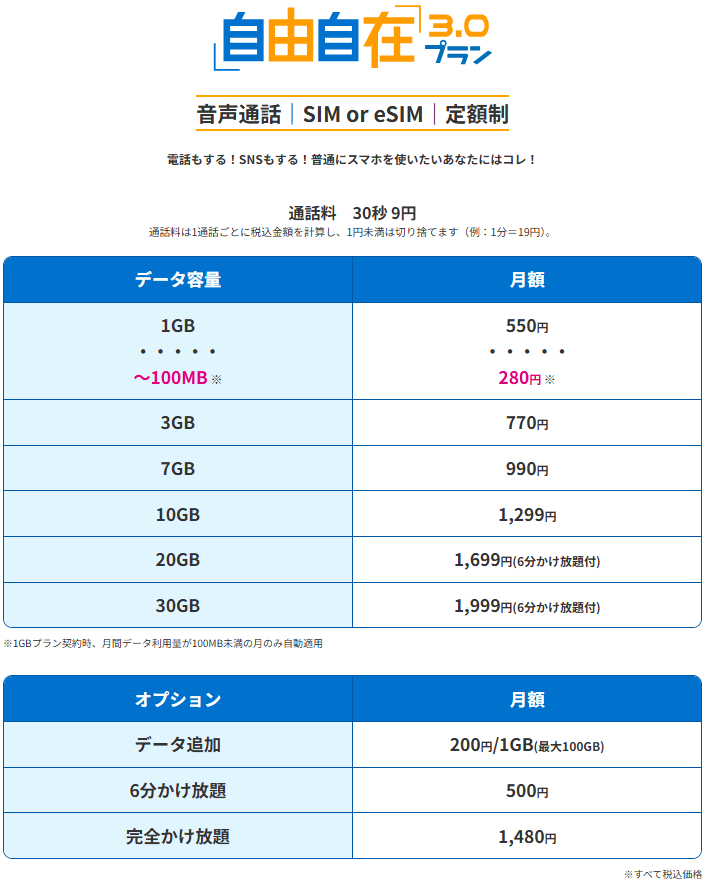
単に携帯電話の料金を抑えたいのであれば、格安SIMがおすすめです。わざわざガラケーに戻さなくても、契約を変えるだけで安くなる可能性があります。例えば、HISモバイルで「自由自在3.0https://his-mobile.com/domestic/service/jiyujizai290」の1GBプランは月額550円で利用可能です。さらに、一か月のデータ通信量が100MB未満なら自動的に月額280円に下がります。
短い通話が多い方は、オプションの「6分かけ放題」をプラス500円で追加できるのでおすすめです。6分以上の通話が多い方は、プラス1,480円で「完全かけ放題」にできます。
自由自在3.0プランの詳細を確認するhttps://his-mobile.com/domestic/service/jiyujizai290
バッテリーが長持ちしやすい
ガラケーはスマホと比べて画面が小さくて、バックライトなどの消費電力が少ない端末が多く、機能やバックグラウンド通信が少ないため、バッテリーが長持ちしやすい傾向があります。
スマホではゲームアプリや動画などを利用するとバッテリーを消費しやすい一方、電話やメールを中心に利用するガラケーなら、1回の充電で長時間使える端末もあります。
例えば、京セラの「DIGNO ケータイ4」は、4G LTEでの連続通話時間が約870分とされています。ただし、この数値はメーカーが一定の条件で算出した仕様値であり、実際の利用時間は使用環境や設定などによって変わります。
| ガラケーが消費電力を抑えられる理由 ・画面サイズが小さくて、バックライトなどの電力消費が少ない。 ・高負荷なアプリや動画の再生、複雑なバックグラウンド処理が少ない。 ・電話やメール、メッセージなどのシンプルな用途が中心で、無駄な通信をしない。 |
ボタン操作で電話をかけやすい
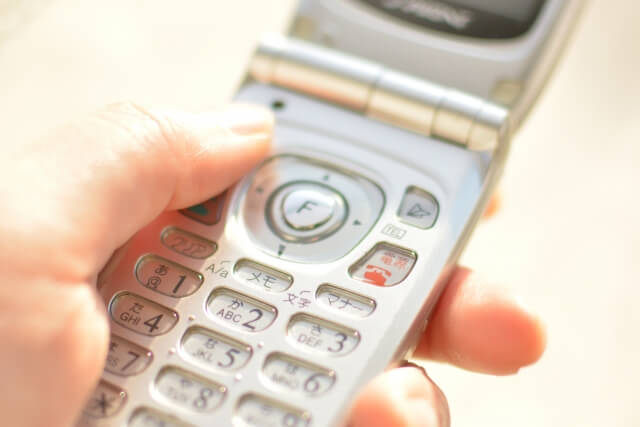
ガラケーは、クリック感が得られる物理ボタンを押して操作できるため、電話をかけたり文字を入力したりする操作がわかりやすい点もメリットです。従来の携帯電話(ガラケー)やプッシュ式固定電話などの物理ボタンに慣れている世代には扱いやすいでしょう。
特に、電話帳から相手を選んで電話をかける、着信に応答する、数字を入力するといった電話の基本操作を重視する場合は、ガラケーのシンプルな操作性が適しています。スマホのタッチパネル操作が苦手な人や、主に電話をかけるのに利用している人にとっては、「操作性に優れている」といえるでしょう。
必要な機能に絞って緩やかな”脱スマホ”ができる
スマホにはさまざまなアプリや機能がありますが、電話やメールしか使わない人にとっては、「機能が多過ぎる」と感じることがあるでしょう。
インターネット通信やアプリを利用していないのであれば、実質的にスマホのメリットを十分に実感できないため、ガラケーへの変更によって、よりシンプルな使い方に切り替えられます。
4G対応ガラケーなら通信手段を残しつつスマホの利用を減らせる
「スマホを完全に手放すのは難しいけど、SNSや動画、Webサイトなどを頻繁に見る習慣を減らしたい」という人にとって、4G対応のガラケーはいい選択肢です。
ガラケーはスマホと比べて画面が小さく、アプリやWebサービスの利用にも制限があるので、スマホに触れる時間を見直すきっかけになるでしょう。
電話やメールなどの基本的な連絡手段を残しながら、スマホを利用する機会を減らせるため、いわば「緩やかな脱スマホ」といえるかもしれません。
ただし、ガラケーでもインターネット通信は可能で、一部のアプリを利用できる機種があるため、どの機能が使えるかを考慮して端末を選ぶことが大切です。ガラケーに変更すれば必ずスマホ依存を断ち切れるわけではありません。
ガラケーが「脱スマホ」の選択肢になり得る理由
■動画やSNSなどを利用しにくくなる
スマホと比べて画面が小さく、文字入力や画面操作にも制約があります。動画視聴やWeb版SNSの閲覧を目的として長時間操作するには不向きなため、スマホを使う時間を減らすきっかけになるでしょう。
■電話など必要な連絡手段を残せる
ガラケーなら、スマホを手放した後も最低限のインターネット接続や電話、メールなど基本的な連絡手段を確保できます。スマホのようにアプリを自由に追加できない機種が多く、必要な機能を中心に利用しやすくなります。
| ガラケーに変更しても完全な「脱スマホ」になるわけではない 4G対応ガラケーは基本的にGoogle Playに対応しておらず、自由にアプリを追加できない機種が多いです。一方で、Web版SNSを見ること自体は可能で、端末によってはテザリングに対応している場合もあります。 そのため、使い方によってはガラケーに変更しても完全な「脱スマホ」になるわけではありません。 LINEは厳密にはガラケーでは使用できませんが、ケースマなら利用できます。ケースマについては下記の記事で紹介しています。 関連記事:最新ガラケー・ガラホおすすめ7選【2026年版】LINE対応機種も紹介https://his-mobile.com/column/20260601 ※テザリングはキャリアやプランによっては別途申し込みが必要なケースがあります。利用する予定がある場合は、契約前に利用条件などを確認しておきましょう。 |
スマホからガラケーに戻すデメリット・注意点
ガラケーに変更すると利用できないアプリがあり、機種によっても利用できる機能や対応サービスが異なります。特に、アプリやWebサービスの利用、画面の見やすさ、データ移行などは、変更前に確認しておきたいポイントです。
主なデメリット・注意点は次のとおりです。
・画面が小さくて見づらく、Web閲覧などに向かない
・利用できないアプリがある
・カメラの性能や画質が低い
・本体の保存容量が少ない
・データ移行にやや手間がかかる場合がある
画面が小さくて見づらく、Web閲覧などに向かない
スマホは5~6インチ台のディスプレイを搭載した機種が多い一方、ガラケーの画面はスマホの半分程度のものが一般的です。電話やメールなどの基本操作には十分でも、Webサイトを閲覧したり、文章を入力したりする際には、スマホより使いにくいと感じるかもしれません。
特に、スマホの大きな画面でWebサイトや動画を見ることに慣れている場合、ガラケーの画面の小ささが気になるでしょう。
また、スマホのように画面を指で直接操作するのではなく、方向キーやボタンを使って操作する端末が多いため、Webページのスクロールや文字入力などに時間がかかります。電話を中心に使うのであれば大きな問題になりにくいものの、インターネットを頻繁に利用するなら注意が必要です。
利用できないアプリがある
ガラケー(ガラホ)は、スマホと比べて利用できるアプリやWebサービスが限られています。
基本的にガラケーはAndroidをベースとしたOSを搭載していますが、ほとんどの機種はGoogle Playからアプリをダウンロードできません。
そのため、YouTubeなどWeb版があるアプリは利用できますが、スマホ専用アプリは利用できません。「電話やメールができれば十分」という人には大きな問題にならない一方、スマホのアプリを日常的に利用している人は、不便を感じる可能性があります。
機種変更後も利用したいサービスがある場合は、事前にガラケーでも利用できるか確認しておきましょう。
PayPayなどの「QRコード決済」は使えない
PayPayなどのQRコード決済も注意が必要です。QRコード決済は専用アプリを利用するサービスが多いため、アプリのインストールや動作に対応していないガラケーでは利用できません。
一方、ガラケーのなかには、おサイフケータイに対応した機種があり、FeliCaの対応端末であればQUICPayや楽天Edyなどの電子マネーを利用できます。
ただし、利用できる決済サービスは端末によって異なります。キャッシュレス決済を利用しているなら、機種変更前に「利用したい決済サービスが今後利用する端末に対応しているか」を確認しておきましょう。
FeliCaに対応しているガラケー端末の例
・arrows ケータイ F-03L(NTTドコモ)
・AQUOS ケータイ SH-02L(NTTドコモ)
【参考情報】
AQUOS ケータイ SH-02L|機能とスペックhttps://www.docomo.ne.jp/support/product/sh02l/spec.html
arrows ケータイ F-03L|機能とスペックhttps://www.docomo.ne.jp/support/product/f03l/spec.html
カメラの性能や画質が低い
写真や動画を頻繁に撮影する人は、カメラ性能の違いにも注意が必要です。ガラケー(ガラホ)にもカメラを搭載した機種が多いですが、最新のスマホと比べると、撮影機能がシンプルなモデルが多くなっています。
スマホでは、複数のレンズを搭載して広角・超広角・望遠などの撮影に対応した機種もあります。また、夜景モードやポートレート撮影、AIによる画像処理など、撮影した写真をきれいに仕上げる機能も充実しています。
一方、ガラケーは電話やメールなどの基本機能を重視した端末が多く、カメラについては「記録用に撮影できれば十分」という位置付けで考えた方がいいでしょう。
そのため、子どもの写真や旅行先の風景などをきれいに撮影したい人にとっては、スマホからガラケーへ戻すとカメラ性能に物足りなさを感じる可能性があります。画質にこだわりがあるのであれば、カメラ性能についても事前に確認しておきましょう。
アプリ非対応のガラケーでは、アプリを利用した画像編集やInstagramへの投稿はできません。
| 最新のスマホ | 一般的なガラケー | |
| カメラ性能 | 高性能なカメラを搭載した機種が多い | ほとんどの機種は800万画素程度 |
| レンズ | 広角・超広角・望遠など複数搭載の機種もある | 単眼レンズが中心。インカメラ非搭載の機種がほとんど。 |
| 暗所撮影 | 夜景モードなどに対応した機種がある | 小型センサーのため、夜景はノイズ(ざらつき)が出やすい |
| 動画撮影 | 4Kなど高画質撮影に対応した機種がある | 手ブレ補正機能がない、もしくは簡易的 |
| 画像処理 | AI補正やポートレートなど多彩 | 最低限の補正のみで、逆光や明暗差に弱い。 |
本体の保存容量が少ない
スマホからガラケーに戻す場合は、端末の保存容量にも注意が必要です。
スマホには32GB、64GB、128GB、256GBなど比較的大きなストレージを搭載した機種が多い一方、ガラケーは8GB程度です。そのため、スマホに保存している写真や動画などをすべて移行すると、ガラケーの保存容量を圧迫する可能性があります。
その場合は、多くのガラケーが対応しているmicroSDカードを利用するといいでしょう。対応する容量は端末によって異なるため、microSDカードを利用する場合は、使用できる容量や再生できるデータの種類を事前に確認してください。
写真や動画が大量にある場合は、すべてをガラケー本体に移すのではなく、microSDカードやパソコン、クラウドストレージなどに保存しておきましょう。
データ移行にやや手間がかかる場合がある
Androidスマホからガラケーへ写真や動画を移す場合は、microSDカードやパソコンを利用する方法があります。ただし、スマホからガラケーへの変更では、電話帳や写真、動画などのデータをそのまま移行できるとは限りません。
特に注意したいのが、スマホとガラケーでは対応しているデータ形式や保存容量、最大表示解像度などが異なる点です。例えば、スマホで撮影した高画質な写真は、ガラケー側の仕様によっては表示・再生できない場合があるため、必要に応じて画像サイズを小さくしないといけません。
microSDカードを使って写真・動画を移行する方法
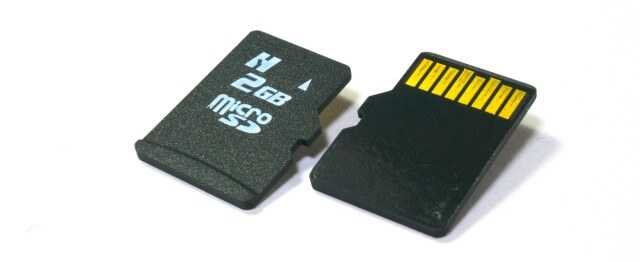
microSDカードに対応したAndroidスマホとガラケーであれば、microSDカードを使ってデータを移行できます。基本的な流れは次のとおりです。
1.AndroidスマホにmicroSDカードを挿入する
2.写真・動画をスマホ本体からmicroSDカード内の「DCIM」など、対応するフォルダへコピーする
3.スマホからmicroSDカードを取り出す
4.ガラケーにmicroSDカードを挿入する
5.ガラケーの「データフォルダ」などから写真・動画を確認する
※スマホ側とガラケー側で、microSDカードの対応容量やファイル形式が機種によって異なる場合があります。「DCIM」などのフォルダに保存すれば必ず認識されるとは限らないため、最終的にはメーカー公式サイトで取扱説明書などを確認してください。
パソコンを使って写真・動画を移行する方法
iPhoneなど、microSDカードを利用できないスマホの場合は、パソコンを経由する方法が便利です。基本的な手順は以下の通りです。
パソコンを使って写真・動画を移行する手順
①スマホをデータ転送可能なUSBケーブルでパソコンに接続し、スマホ内の写真・動画をパソコンへコピーします。
②microSDカードをパソコンに接続し、microSDカード内の「DCIM」など、対応するフォルダへ写真・動画をコピーします。
③microSDカードをガラケーへ差し込んで、データフォルダから写真や動画が表示されるか確認してください。
※スマホ側とガラケー側で、microSDカードの対応容量やファイル形式が機種によって異なる場合があります。「DCIM」などのフォルダに保存すれば必ず認識されるとは限らないため、最終的にはメーカー公式サイトで取扱説明書などを確認してください。
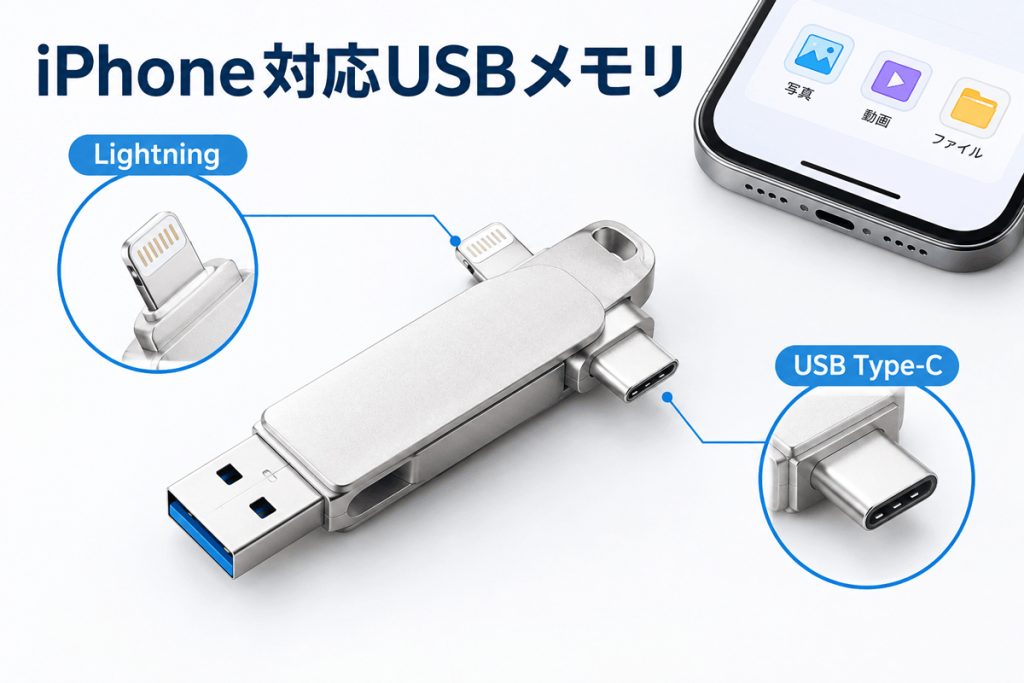
| データ転送用のUSBメモリ データ転送用のUSBメモリなどを、microSDの代わりに利用する方法もあります。下記の拡大部分の画像はLightningとType Cのコネクタです。iPhoneだけでなく、Type C対応のAndroidスマホにも利用可能です。 |
電話帳をBluetoothで移行する方法
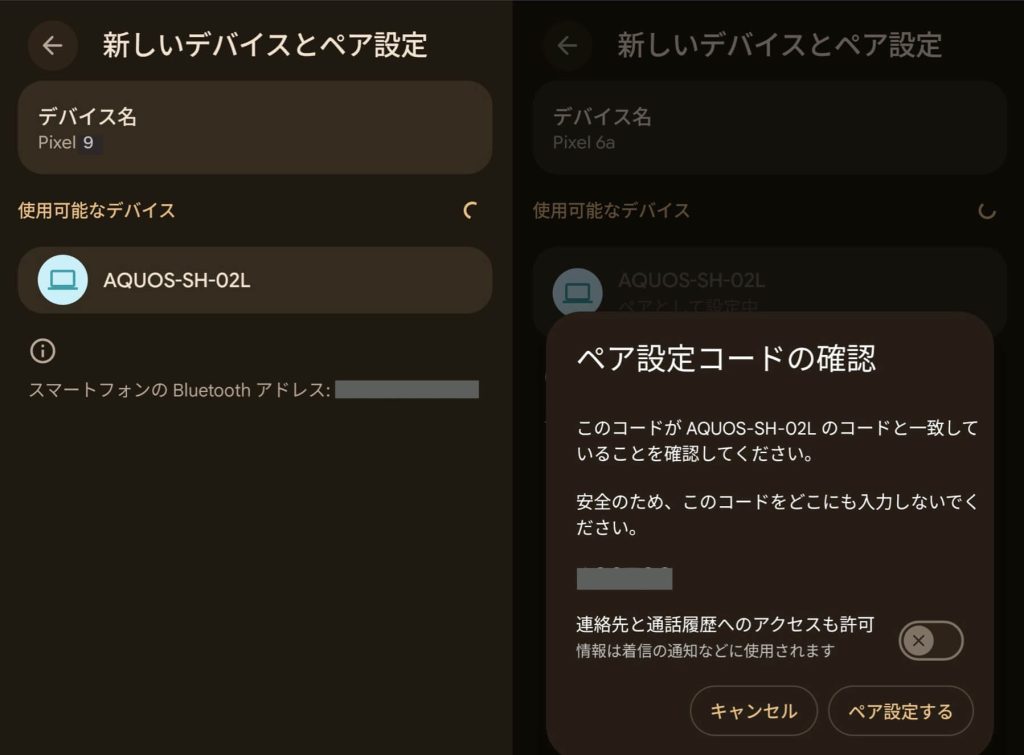
電話帳データをBluetoothで移行する手順
※下記の文言や手順は一例であり、機種によって異なります。
スマホと4G対応ガラケー(ガラホ)のBluetoothをONにする
①「設定」➡「Bluetooth」➡「Bluetooth機能」をON(「公開設定」をONにする)
②「新しい機器とペア設定する」➡ペアリングする端末名(Galaxy A54・Pixel 9・○○のiPhoneなど)を選択➡「接続」をタップ
③スマホ側で「連絡先」または「電話帳」を開く➡「メニュー」➡「Bluetooth送信」➡「全選択」➡「送信」
④ガラケー側で受信の確認画面が出たら「はい(受信)」を選択して完了
他にも、電話帳のバックアップ機能やmicroSDカード、携帯電話会社が提供するデータ移行サービスなどを利用できる場合があります。
端末によって対応方法が異なるため、メーカー公式サイトで取扱説明書を確認してください。
スマホからガラケーに戻す方法
スマホからガラケーに戻す場合、現在利用している携帯電話会社をそのまま利用するか、別の会社へ乗り換えるかによって手続きが異なります。
同じ携帯電話会社で端末だけ変更する場合は「機種変更」、電話番号を維持したまま別の携帯電話会社へ移る場合は「MNP(携帯電話番号ポータビリティ)」を利用するのが一般的です。
どちらもオンライン、または店舗で手続きできます。自分で手続きを進めるのが難しい場合は店舗、時間や場所を選ばず手続きしたい場合はオンラインショップというように、利用しやすい方法を選びましょう。
店舗ではスタッフの案内に従って手続きできるため、このセクションでは携帯電話番号を変えずにオンライン手続きする際の、基本的な流れを紹介します。
同じ携帯電話会社で機種変更する場合
現在契約している携帯電話会社でガラケーへ変更するなら、「機種変更」の手続きをします。電話番号を変えずに利用できるため、現在の番号をそのまま使いたい方にも適した方法です。
店舗で手続きする場合は、スタッフに希望する端末や料金プランを相談しながら進められます。端末選びや初期設定、データ移行などについてサポートを受けられる場合もあるため、オンライン手続きに不慣れな方は店舗を利用するとよいでしょう。
オンラインショップでの具体的な手続き画面は携帯電話会社によって異なりますが、基本的に次のような流れで進みます。
機種変更の基本的な流れ
1.必要な情報を準備する
2.ガラケーを選ぶ
3.料金プランやオプションを決める
4.オンラインショップから申し込む
5.端末を受け取る
6.開通・初期設定を行う
7.必要なデータを移行する
1.必要な情報を準備する
オンラインで機種変更する場合は、契約者本人の情報や携帯電話会社のID・パスワードなどが必要です。あらかじめ次のような情報を確認しておくと、手続きをスムーズに進めやすくなります。
・携帯電話会社のID・パスワード
・契約者情報・現在利用している電話番号
・支払い方法に関する情報
・希望するガラケーの機種
必要なものは携帯電話会社や手続き内容によって異なるため、申し込み前に公式サイトで確認しておきましょう。
2.ガラケーを選ぶ
携帯電話会社のオンラインショップなどから購入する端末を選びます。
現在販売されている「ガラケー」は、4G LTEやVoLTEに対応した折りたたみ型の携帯電話が主流です。機種によって対応している機能が異なるため、電話やメールだけでなく、LINE、インターネット、テザリングなど、必要な機能が使えるか確認しておきましょう。
3.料金プランやオプションを決める
端末を選んだら、料金プランや通話オプションなどを確認します。
ガラケーに変更したからといって、必ずしも月額料金が安くなるとは限りません。データ容量や通話時間、割引、端末代金などによって毎月の支払額は変わります。
「端末代金を含めた総額はいくらか」「通話をどの程度利用するか」まで確認したうえで、自分の使い方に合ったプランを選びましょう。
4.オンラインショップから申し込む
端末と料金プランが決まったら、画面の案内に従って申し込みます。入力が完了したら、申し込み内容に間違いがないか確認してから確定しましょう。
5.端末を受け取る
申し込みが完了したら、指定した住所に新しい端末が届きます。到着後は、注文した機種や付属品に間違いがないか確認してください。配送までの日数は携帯電話会社や在庫状況、申し込み時間などによって異なります。
6.開通・初期設定を行う
端末が届いたら、必要に応じて開通手続きやSIMの設定、初期設定などを行います。
設定方法は端末や携帯電話会社によって異なるため、同梱されている説明書や公式サイトの案内を確認しながら進めましょう。
7.必要なデータを移行する
電話帳や写真など、必要なデータを新しい端末へ移します。
他社へMNPで乗り換える場合
現在とは別の携帯電話会社でガラケーを利用したい場合は、MNP(携帯電話番号ポータビリティ)を利用して、現在使っている電話番号を維持したまま乗り換えます。
MNPでは、基本的に乗り換え元と乗り換え先の名義が一致している必要があります。不備にならないように、事前に名義を確認しておきましょう。
| MNPワンストップ方式とツーステップ方式 MNPの手続きには、乗り換え元と乗り換え先の手続きを連携して進められる「MNPワンストップ方式」と、乗り換え元でMNP予約番号を取得してから申し込む方法があります。 従来は、乗り換え元でMNP予約番号を取得してから乗り換え先に申し込む「ツーステップ方式」でした。近年では、乗り換え先への申し込みだけで完結する「MNPワンストップ」で乗り換えできる事業者が増えてきています。 以下のページで、HISモバイルを例に「MNPワンストップ方式」「ツーステップ方式」でのMNP手続きを解説しています。 ■従来のツーステップ方式でHISモバイルへ転入する場合https://his-mobile.com/domestic/mnp#mnp_twostop ■MNPワンストップでHISモバイルへ転入する場合https://his-mobile.com/domestic/mnp#mnp_onestop 関連記事:MNPとは?仕組みやメリット、予約番号取得やワンストップ方式を解説https://his-mobile.com/column/2021_1224_5 MNPワンストップ方式は、乗り換え元と乗り換え先双方が対応している場合のみ利用できます。 大手4キャリア(NTTドコモ、au、ソフトバンク、楽天モバイル)は、すべてMNPワンストップに対応していますが、対応状況は携帯電話会社によって異なるため、公式サイトで確認なさってください。ちなみにHISモバイルもMNPワンストップに対応しています。 |
MNPで乗り換える基本的な流れ
- 乗り換え先のガラケー・料金プランを選ぶ
- MNPの手続き方法を確認する(必要に応じてMNP予約番号を取得する)
- 乗り換え先で申し込む
- 端末を受け取る
- 開通手続きを行う
- 新しい端末の初期設定・データ移行を行う
乗り換え先によって申し込み方法や必要書類、開通手続きなどが異なるため、手続き前に公式サイトで確認しておくとスムーズです。
また、現在利用している携帯電話会社で端末の分割払いが残っている場合や、解約・乗り換えによって割引が終了する場合もあります。月額料金だけでなく、端末の残りの支払いなども含めて乗り換え後の負担を確認しておきましょう。
まとめ|スマホからガラケーへの変更は使い方を考えて決めよう
スマホからガラケーへの変更は、スマホの機能をあまり利用していない方にとって一つの選択肢です。使い方や料金プランによっては、毎月の携帯料金を抑えられる可能性もあります。
ただし、ガラケーに変更すると、スマホで利用していたアプリやWebサービス、キャッシュレス決済などが使いにくくなったり、利用できなくなったりする場合があります。電話帳や写真などのデータも機種によって移行方法が異なるため、変更前の確認が大切です。
スマホからガラケーに戻すか迷っている場合は、まず現在利用している機能やサービスを整理し、ガラケーに変更した後も必要なものが使えるかを確認してみましょう。
料金だけで判断するのではなく、「普段どのように携帯電話を使っているか」まで考えて、自分に合った端末や料金プランを選ぶことが大切です。自分だけでは判断が難しい場合は、ご家族や友人、携帯ショップの店員に相談してみてください。
※本記事は2026年9月16日時点の情報を基に執筆しています。

関連の記事